Para transpor dados de linhas para colunas em planilha editada no MS-Excel, deve-se: Selecionar o intervalo de dados que deseja reorganizar, incluindo todos os rótulos de linha ou coluna, pressionar [Ctrl + C] e clicar
Na planilha Excel, são registrados os valores 100, 5, 6 e 7, respectivamente, nas células A1, A2, A3 e A4. Na célula A5 é registrada a seguinte fórmula =(A1/A2)+(A3*A4)/2. O resultado de A5 equivale a
Banca:
Pontifícia Universidade Católica do Paraná (PUC - PR)
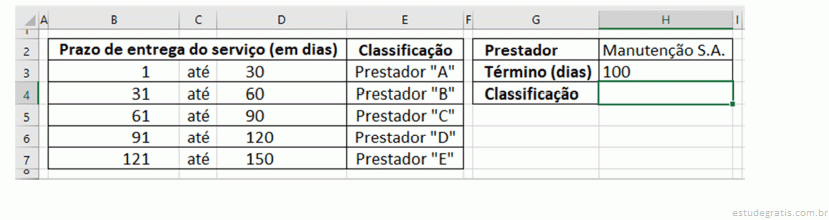
Considere a planilha apresentada a seguir, elaborada no Microsoft Excel 2016, na sua instalação padrão do Windows.
Escolha a alternativa CORRETA, que corresponde ao resultado que será exibido na célula H4, após o usuário apertar a tecla ENTER tendo inserido nessa mesma célula o seguinte conteúdo: =PROCV($H$3;$B$3:$E$7;4;1).
No Microsoft Excel 2013, ao se selecionar uma célula que contenha um valor numérico e clicar o botão iniciador de caixa de diálogo, localizado no canto inferior direito do grupo “Número” na guia “PÁGINA INICIAL”, abre-se a caixa de diálogo “Formatar Células”. Considere as seguintes afirmativas a seguir sobre o formato de número “Porcentagem”, disponível nessa caixa de diálogo:
I. Utilizar “Porcentagem” faz com que o valor da célula formatada seja multiplicado por 100.
II. Utilizar “Porcentagem” faz com que o símbolo de porcentagem “%” seja exibido na célula formatada.
III. É possível especificar o número de casas decimais que se deseja usar na célula formatada.
IV. É possível especificar a utilização do separador de milhar.
Banca:
Fundação de Estudos e Pesquisas Sócio-Econômicos (FEPESE)
Qual o nome da função do MS Excel em português que retorna uma referência a um intervalo que possui um número específico de linhas e colunas com base em uma referência especificada, de uma célula ou intervalo de células adjacentes?
Banca:
Fundação de Estudos e Pesquisas Sócio-Econômicos (FEPESE)
Assinale a alternativa que permite que o usuário role uma planilha do MS Excel 2016 em português em uma coluna para a direita sem, contudo, deslocar o cursor, mantendo-o na célula onde se encontra.

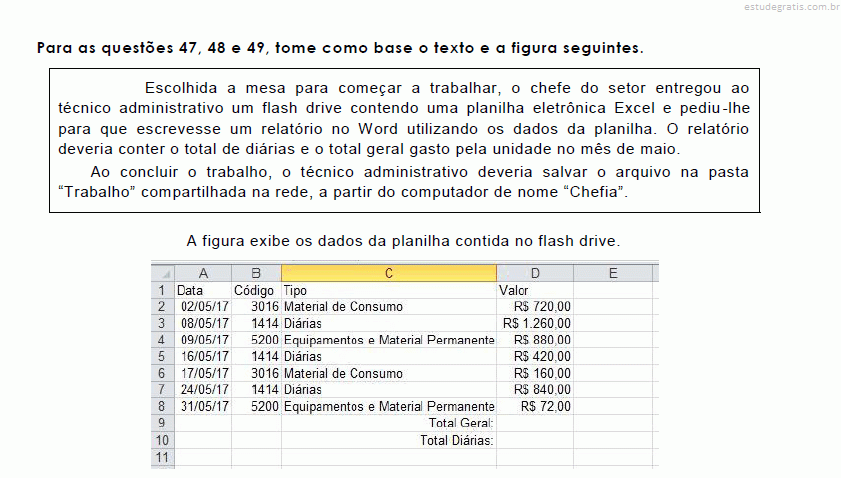 Para obter a soma do total gasto com diárias, o técnico administrativo deverá digitar, na célula D10, a fórmula
 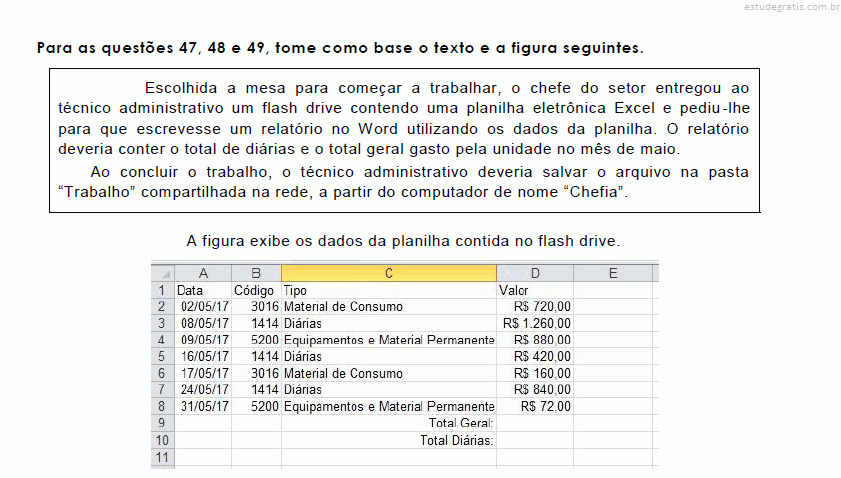 Para obter o total gasto pela unidade no mês de maio de 2017, o técnico administrativo deverá digitar, na célula D9, a fórmula