
71
Q550217
Quanto ao conceito de pastas, diretórios e arquivos, no Windows, analise as afirmativas abaixo, dê valores Verdadeiro (V) ou Falso (F) e assinale a alternativa que apresenta a sequência correta (de cima para baixo):
( ) Uma pasta, ou diretório, é muito semelhante a uma pasta de escritório: é utilizada para se agrupar vários arquivos.
( ) A estrutura de arquivos e diretórios é análogo a uma árvore. Assim, o diretório principal, que não tem nome, é conhecido como raiz.
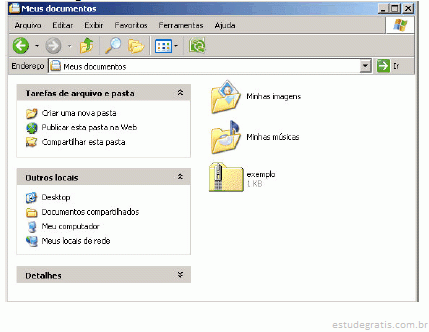
Acerca do arquivo presente na pasta “Meus documentos” e nomeado como ‘exemplo’, podemos afirmar que:
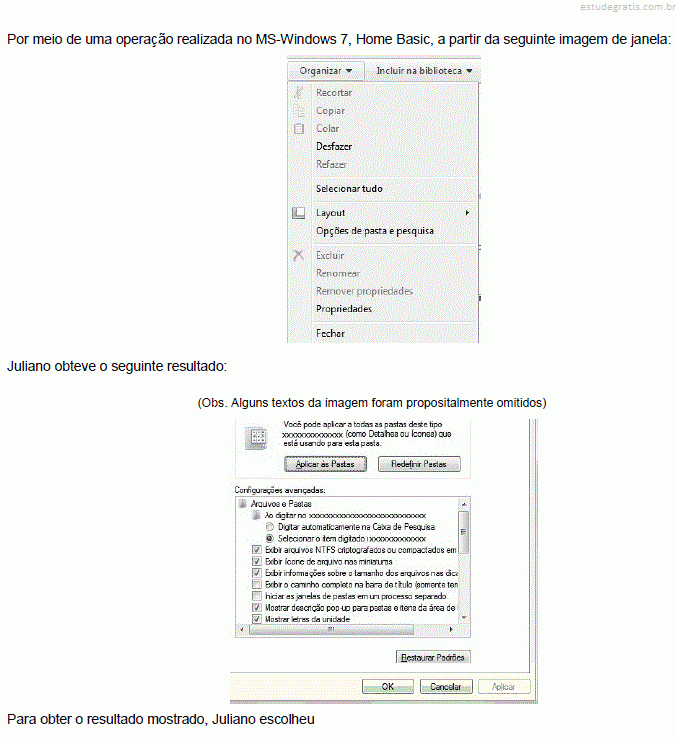
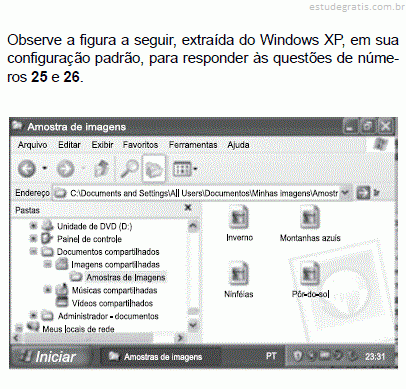
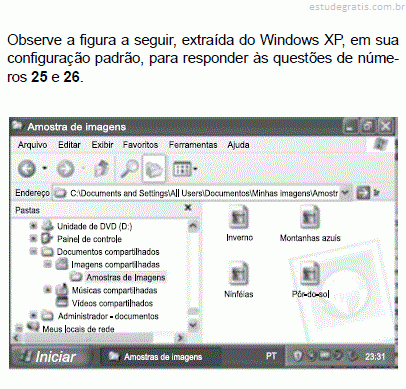 Para descobrir o tamanho em disco da imagem “Inverno”, o usuário pode utilizar a seguinte opção do menu de contexto do arquivo:
Considere a imagem a seguir, ela representa uma estrutura básica do Windows Explorer no sistema operacional Windows XP, em sua configuração padrão de instalação.
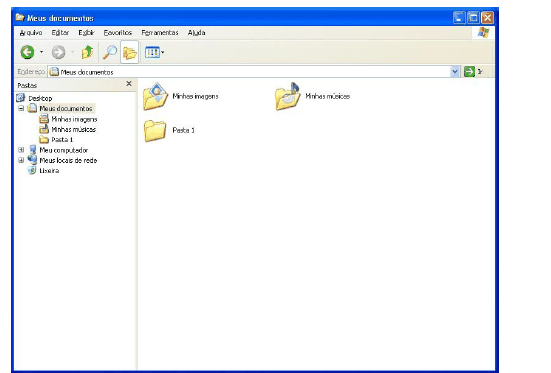
O que acontecerá, caso o usuário selecione a ‘Pasta 1’, clicando com o botão esquerdo do mouse sobre ela, no painel da lista de pastas, localizado à esquerda na imagem e, em seguida, pressione a tecla F2?
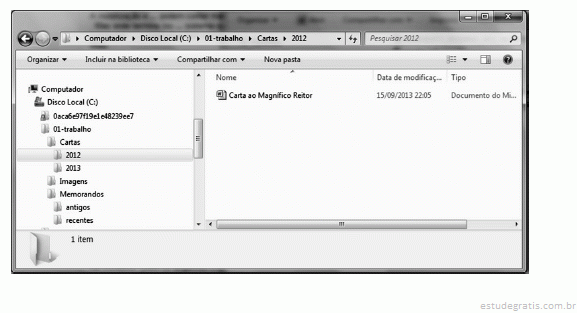
Com relação ao sistema operacional Windows 7, à figura acima — que mostra uma janela desse software — e a conceitos de organização e de gerenciamento de informações, arquivos e pastas nesse software, julgue os itens que se seguem.

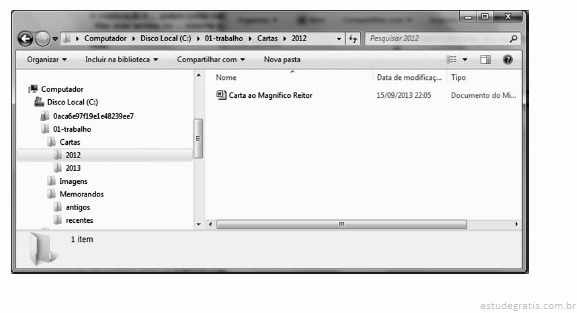
Com relação ao sistema operacional Windows 7, à figura acima — que mostra uma janela desse software — e a conceitos de organização e de gerenciamento de informações, arquivos e pastas nesse software, julgue os itens que se seguem.

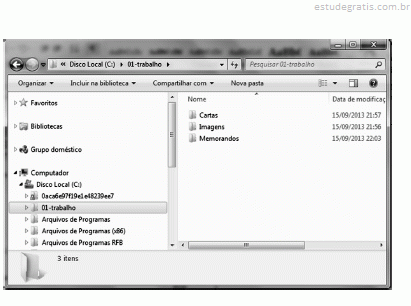
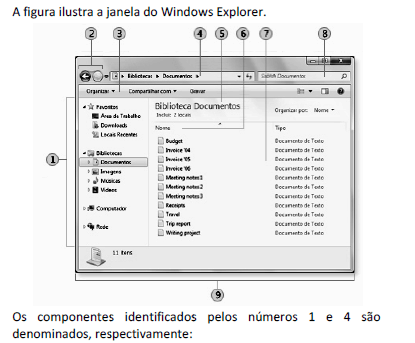
Com relação ao Windows Explorer e à figura acima, que mostra uma janela desse software, julgue os itens a seguir.
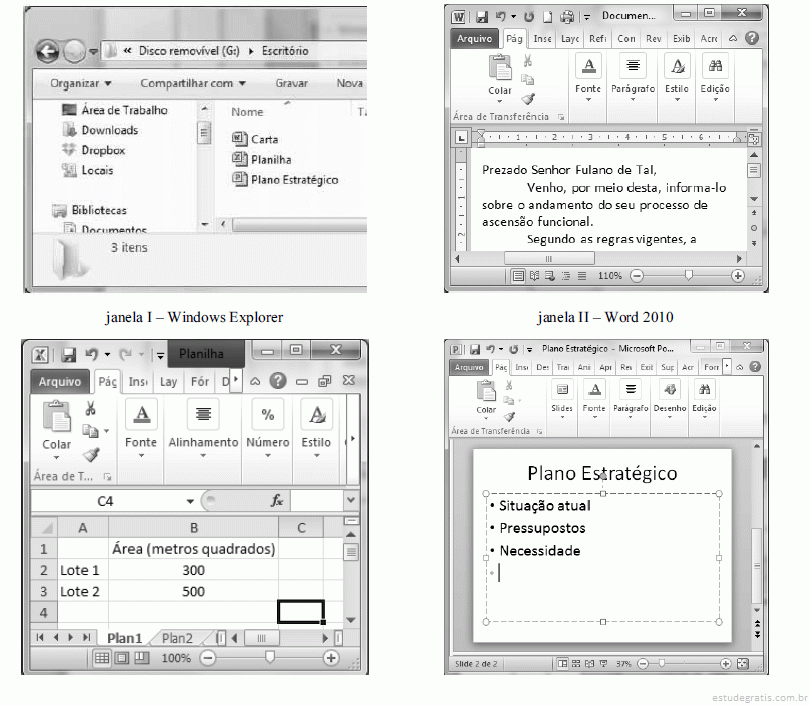
Com relação às situações mostradas nas figuras acima, que apresentam janelas do Windows Explorer, Word 2010, Excel 2010 e PowerPoint 2010 que foram abertas em um computador equipado com sistema operacional Windows 7, julgue os itens a seguir.

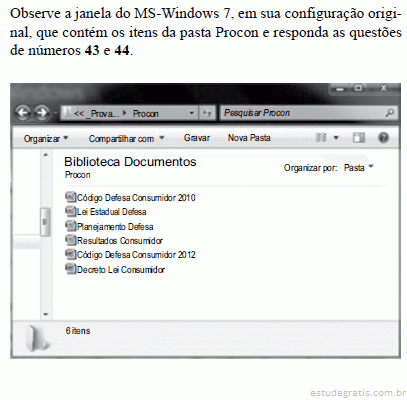
O modo de exibição aplicado na janela foi
Considerando o Windows Explorer do sistema operacional Windows 7, em sua configuração padrão, no modo de exibição Lista são exibidas informações
O Windows 7 permite que o administrador crie e gerencie várias contas para que diferentes pessoas usem o mesmo computador. Mais importante ainda é que você pode bloquear pastas e impedir o acesso e a modificação do conteúdo de diretórios importantes. Para controlar as permissões de acesso para uma pasta no Windows 7, os seguintes passos devem ser seguidos:
1. Clique com o botão direito do mouse sobre a pasta e, na caixa de diálogo que surge, clique em “Propriedades”. 2. Na nova caixa de diálogo que se abre, clique na aba “Segurança” e depois no botão “Editar”. 3. Na nova caixa de diálogo que se abre selecione a conta a qual você quer gerenciar. Então, em “Permissões para”, observe o que você pode permitir ou negar para cada conta no computador: ...... ....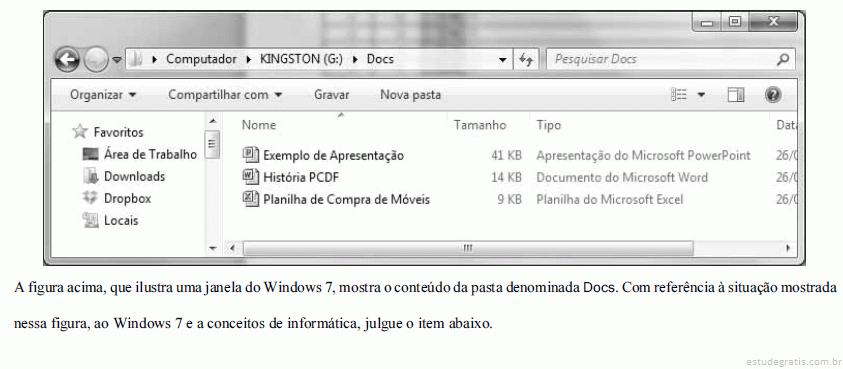

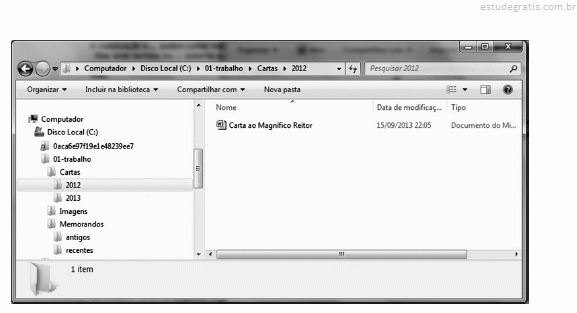
Com relação ao sistema operacional Windows 7, à figura acima — que mostra uma janela desse software — e a conceitos de organização e de gerenciamento de informações, arquivos e pastas nesse software, julgue os itens que se seguem.

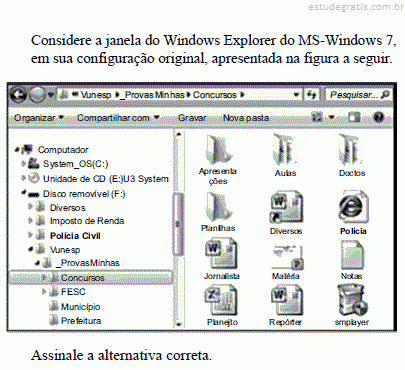
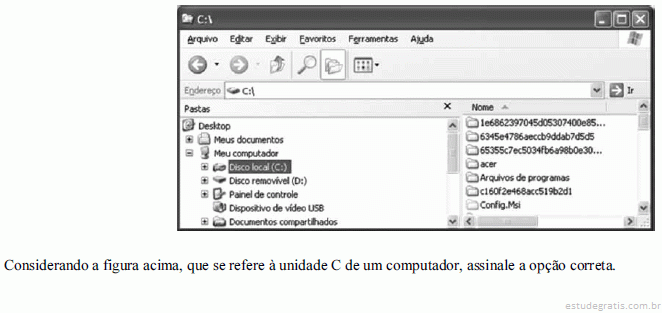
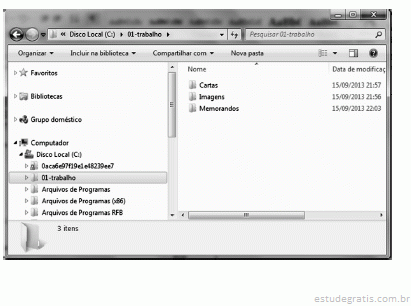
Com relação ao Windows Explorer e à figura acima, que mostra uma janela desse software, julgue os itens a seguir.
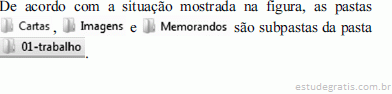
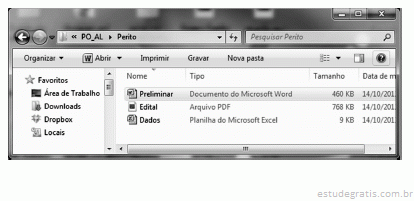
A figura acima mostra uma janela do Windows 7 exibindo os arquivos contidos na pasta Perito. Com relação a essa figura e ao Windows 7, julgue os itens subsequentes.
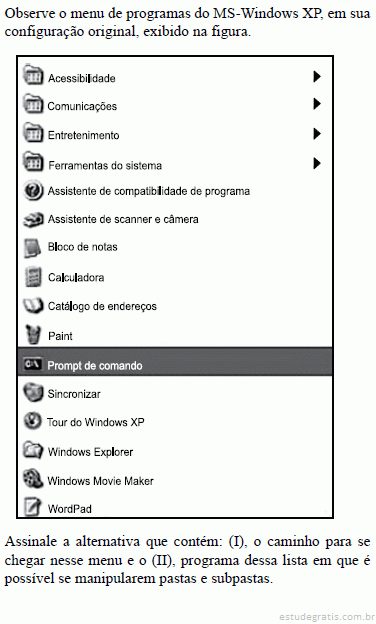
Considere que, no Windows XP, o usuário MPGO tenha criado, dentro da pasta Meus Documentos, uma subpasta chamada SGOC; dentro desta, outra subpasta chamada Licitacoes; e, dentro desta última, um arquivo chamado Termo.doc. Com base nessa situação hipotética, assinale a alternativa que representa o caminho absoluto para se chegar até o arquivo citado (incluindo o nome do arquivo).
 + E” do Windows 7 em português do Brasil, acionará a aplicação conhecida como: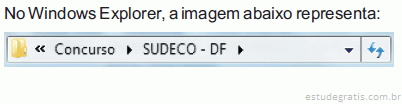
Para realizar o compartilhamento de pastas e arquivos no Windows XP Professional SP2, versão em português, um funcionário realiza o logon no sistema como Administrador e executa os procedimentos a seguir:
I localizar a pasta ou arquivo que queira compartilhar;
II. clicar com o botão direito do mouse e clicar em compartilhamento e segurança.
Com isso, será mostrada na tela a janela abaixo:
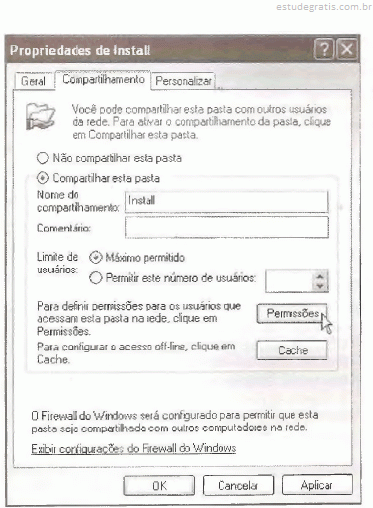
III. selecionar compartilhar esta pasta e definir o nome do compartilhamento;
IV. clicar no botão Permissões.
Na tela de Permissões da pasta/arquivo, por default, estará habilitada a permissão de
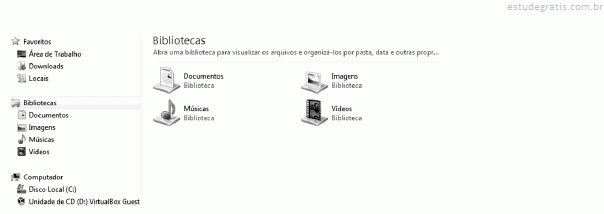
Considerando a figura acima, que ilustra parte de uma janela do Windows Explorer executada em um computador cujo sistema operacional é o Windows 7, julgue os itens que se seguem.
No Windows Explorer, ao se aplicar um clique duplo, com o botão esquerdo do mouse, no ícone Computador, serão exibidos todos os arquivos desprotegidos do sistema e o tamanho de cada um deles no disco rígido.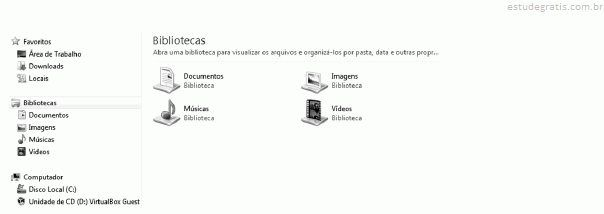
Considerando a figura acima, que ilustra parte de uma janela do Windows Explorer executada em um computador cujo sistema operacional é o Windows 7, julgue os itens que se seguem.
Ao se clicar, com o botão direito do mouse, o ícone Documentos, e, em seguida, a opção Propriedades, será disponibilizada funcionalidade que permite a inclusão de uma nova pasta à biblioteca de documentos.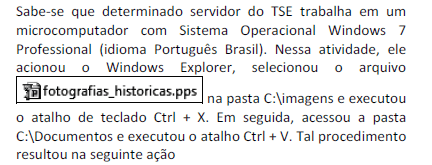
 Na janela do Windows Explorer, em um microcomputador com Windows 7 (idioma Português Brasil) instalado, um funcionário da empresa está acessando a pasta
  no disco local C:. Para selecionar todos os objetos armazenados nessa pasta, ele deverá executar o seguinte atalho de teclado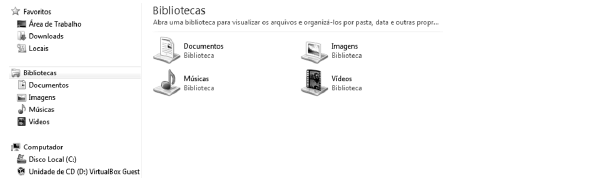
Considerando a figura acima, que ilustra parte de uma janela do Windows Explorer executada em um computador cujo sistema operacional é o Windows 7, julgue os itens que se seguem.
Ao se clicar uma vez, com o botão esquerdo do mouse, o ícone Área de Trabalho, é possível visualizar todos os ícones associados a arquivos e pastas que se encontram na área de trabalho do sistema em questão.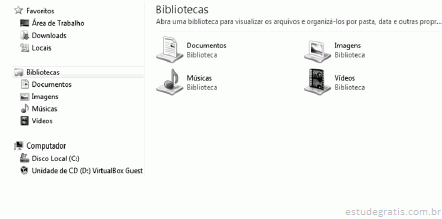
Considerando a figura acima, que ilustra parte de uma janela do Windows Explorer executada em um computador cujo sistema operacional é o Windows 7, julgue os itens que se seguem.
Ao se clicar uma vez, com o botão esquerdo do mouse, o ícone Área de Trabalho, é possível visualizar todos os ícones associados a arquivos e pastas que se encontram na área de trabalho do sistema em questão.
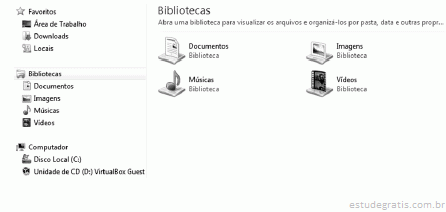
Considerando a figura acima, que ilustra parte de uma janela do Windows Explorer executada em um computador cujo sistema operacional é o Windows 7, julgue os itens que se seguem.
Ao se clicar uma vez, com o botão esquerdo do mouse, o ícone Área de Trabalho, é possível visualizar todos os ícones associados a arquivos e pastas que se encontram na área de trabalho do sistema em questão.
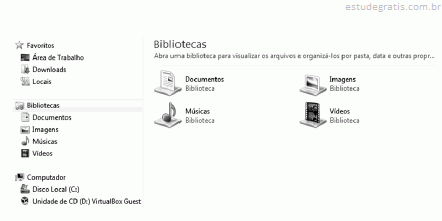
Considerando a figura acima, que ilustra parte de uma janela do Windows Explorer executada em um computador cujo sistema operacional é o Windows 7, julgue os itens que se seguem.
Em uma instalação padrão, se o sistema for logado pelo usuário Joaquim, o local físico que o ícone Downloads apontará no disco rígido será C:DownloadsDesktopUsersJoaquim.
Com relação a noções básicas de informática, julgue os itens que se seguem.
O Google contém um software que permite ao usuário encontrar e gerenciar arquivos em sua própria máquina, a exemplo do que o Windows Explorer faz; no entanto, permite o acesso geral na Internet apenas a páginas e arquivos armazenados e liberados pelos proprietários.
Acerca de organização e gerenciamento de informações, julgue o item seguinte.
No Windows Explorer do Windows XP, é possível colocar uma imagem em uma pasta (modo de exibição de miniaturas) para que o usuário possa lembrar-se do conteúdo que estará inserido naquela pasta.
No Microsft Windows XP Professional, para verificar a versão do Windows, os dados do processador e a quantidade de memória RAM do computador, clica-se com o botão direito do mouse na opção Meu Computador e seleciona- se a opção
Em relação ao Windows Explorer no Windows XP, marque a alternativa INCORRETA:
Sendo o sistema operacional Microsoft Windows 7, assinale a alternativa que apresenta uma opção para a criação de um atalho para um arquivo na Área de Trabalho, utilizando o Windows Explorer.
No Windows XP, com a utilização do Windows Explorer, é possível associar uma pasta compartilhada em uma rede a uma letra de unidade no computador. Para efetuar esse procedimento, é necessário escolher no menu Ferramentas a opção
Julgue os próximos itens, relativos a organização e gerenciamento de informações, arquivos, pastas e programas no sistema operacional Windows 7.
No Windows Explorer, para se incluir uma pasta em uma biblioteca, bastar clicar com o botão direito sobre a pasta que se deseja selecionar; escolher a opção Incluir na biblioteca; e, finalmente, clicar em uma biblioteca (por exemplo: Imagens).