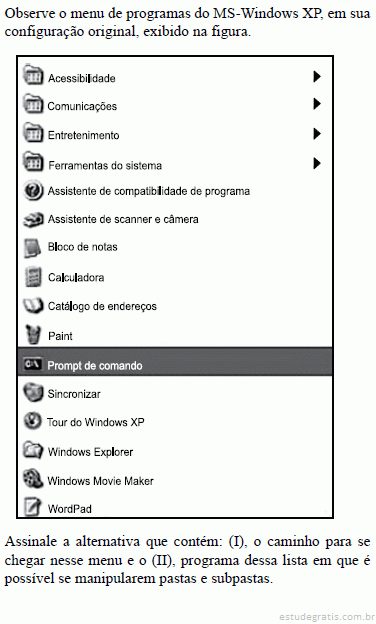
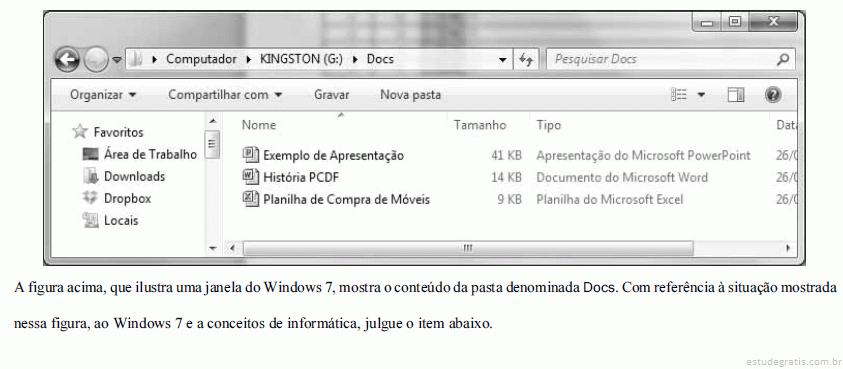
Se uma pasta for selecionada através do Windows Explorer, a tecla Shift for pressionada e, sem soltá-la, for pressionada a tecla Del, o que deve ocorrer?
Supondo que um usuário tenha aberto uma pasta que contém diversos arquivos através do Windows Explorer, que atalho pode ser utilizado para selecionar todos os arquivos dessa pasta?
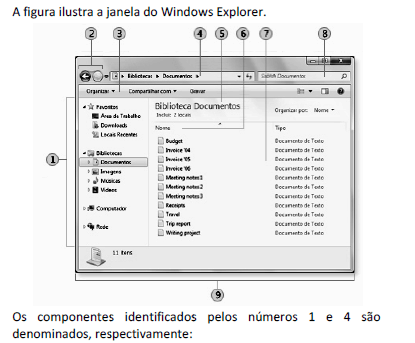
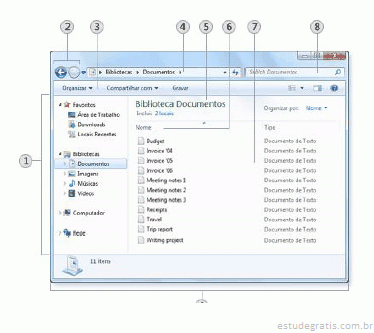
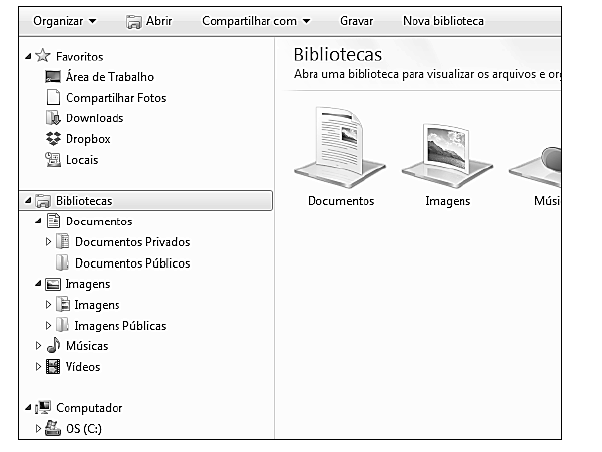
Quando você abrir uma pasta ou biblioteca, você a verá em uma janela. As várias partes dessa janela foram projetadas para facilitar a navegação no Windows e o trabalho com arquivos, pastas e bibliotecas. Veja a seguir uma janela típica e cada uma de suas partes:
Agora, assinale a alternativa que corresponda os nomes de cada item, respectivamente:
Em relação às instruções para se copiar o arquivo /home/user/documento.pdf para o subdiretório /home/user/projetos/, usando o Konqueror ou Windows Explorer, assinale a sequência CORRETA:
Banca:
Ministério Público do Rio Grande do Sul (MPE - RS)
Em um computador Windows 7, é possível, empregando-se o Windows Explorer, selecionar itens (arquivos e pastas) não consecutivos para, na sequência, executar uma operação sobre esses itens. Essa seleção pode ser feita da seguinte forma:
Banca:
Ministério Público do Rio Grande do Sul (MPE - RS)
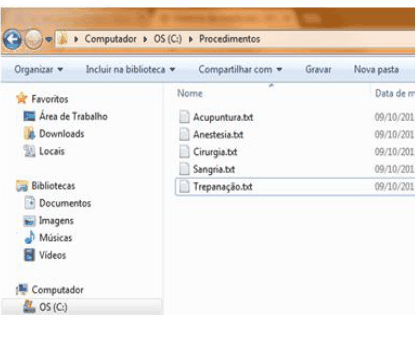
Observe a figura abaixo, que representa a tela do Windows Explorer no Windows 7.
Ao manter pressionada a tecla Ctrl e clicar sobre os ícones dos arquivos Acupuntura.txt e Sangria.txt com o botão esquerdo, e em seguida pressionar as teclas Ctrl e C simultaneamente, o usuário obtém o seguinte efeito:
Banca:
Centro de Seleção e de Promoção de Eventos UnB (CESPE)
Julgue os itens que se seguem, relativos a organização e gerenciamento de informações, arquivos, pastas e programas. Os documentos pessoais dos usuários, quando se requer segurança em seu acesso, devem ficar armazenados em locais específicos: no ambiente Windows, na pasta /Windows/system; no Linux, no diretório /bin. Em ambos os casos, a organização dos arquivos se dá por meio de acesso restrito da raiz até a folha.
Banca:
Centro de Seleção e de Promoção de Eventos UnB (CESPE)
Julgue os itens a seguir, acerca de sistemas operacionais. No Windows 8.1, com o uso do mouse, mesmo que esteja na tela Iniciar ou em um aplicativo do Windows Store, o usuário tem como acessar a barra de tarefas.
Banca:
Centro de Seleção e de Promoção de Eventos UnB (CESPE)
Com relação ao programa de correio eletrônico Mozilla Thunderbird, aos conceitos de organização e de gerenciamento de arquivos e aos aplicativos para segurança da informação, julgue os itens que se seguem. Caso o recurso Histórico de Arquivos, disponível na opção Histórico, do menu Início, do Explorador de Arquivos do Windows 8.1, seja configurado corretamente, ele fornecerá um histórico detalhado do arquivo selecionado, contendo, entre outras informações, as datas de modificação do arquivo e a relação de usuários que o acessaram.
Joana quer localizar a página de formatura da sua amiga Natália Souza e Silva. Joana sabe que, na lista publicada na Internet, aparecem os nomes completos dos alunos, e tem certeza de que a lista está indexada pelo Google, pois seus amigos já realizaram outras buscas na mesma lista. O texto de busca que Joana NÃO deve usar para localizar Natália é:
Joana usou o comando “Excluir”, por meio do Windows Explorer, para deletar três arquivos, F1, F2 e F3. F1 estava gravado numa pasta de rede (localizada em outro computador), F2 num pen drive e F3 na pasta local “Meus documentos”. Assim que completou o comando, Joana percebeu que havia cometido um engano e abriu a “Lixeira” do Windows, no seu computador, para tentar recuperar os arquivos. Lá ela encontrou:
Banca:
Centro de Seleção e de Promoção de Eventos UnB (CESPE)
Julgue os itens a seguir, a respeito de noções de sistema operacional. No Windows 8.1, o acesso aos programas e configurações ocorre por meio de ícones existentes na área de trabalho, a partir do toque na tela nos dispositivos touch screen, uma vez que, nesse software, foram eliminados o painel de controle e o menu Iniciar.
Sobre o Windows Explorer, considere as seguintes afirmativas:
1. Um arquivo na Lixeira pode ser recuperado.
2. Para selecionar arquivos ou pastas consecutivos, clica-se no primeiro item, pressiona-se e mantém-se pressionada a tecla SHIFT e, em seguida, clica-se no último item.
3. Para selecionar arquivos ou pastas não consecutivos, pressiona-se e mantém-se pressionada a tecla CTRL e, em seguida, clica-se em cada item.
4. Para excluir um arquivo permanentemente, pressiona-se e mantém-se pressionada a tecla SHIFT, arrastando-se o arquivo até a Lixeira.
No Windows 7 Professional, em português, após clicar no botão Iniciar e na opção Computador, são mostradas as unidades de disco rígido e os dispositivos com armazenamento removível. Clicando-se com o botão direito do mouse sobre a unidade de disco rígido e selecionando-se a opção ...... abre-se uma janela onde se pode visualizar (em abas) o espaço disponível e usado do disco, acessar as ferramentas de verificação de erros e otimização do disco e compartilhar arquivos e pastas. Preenche corretamente a lacuna acima:
Banca:
Instituto Brasileiro de Formação e Capacitação (IBFC)
Quanto ao conceito de pastas, diretórios e arquivos, no Windows, analise as afirmativas abaixo, dê valores Verdadeiro (V) ou Falso (F) e assinale a alternativa que apresenta a sequência correta (de cima para baixo):
( ) Uma pasta, ou diretório, é muito semelhante a uma pasta de escritório: é utilizada para se agrupar vários arquivos.
( ) A estrutura de arquivos e diretórios é análogo a uma árvore. Assim, o diretório principal, que não tem nome, é conhecido como raiz.
Banca:
Pólo de biotecnologia do Rio de Janeiro (BIO RIO)
Um funcionário da NUCLEP está acessando a janela do Windows Explorer. Após ter executado alguns procedimentos, ele deseja fechar a janela. Para isso ele deve executar o seguinte atalho de teclado:
Banca:
Centro de Seleção e de Promoção de Eventos UnB (CESPE)
Com relação ao sistema operacional Windows e aos ambientes Microsoft Office e BrOffice, julgue os próximos itens. No Windows Explorer, a ação de renomear um arquivo pode ser realizada por meio da opção Renomear, que é acionada com o botão direito do mouse, bem como por meio de um duplo clique pausado.
Banca:
Fundação para o Vestibular da Universidade Estadual Paulista (VUNESP)
Com o Windows Explorer, no MS-Windows 7, em sua configuração padrão, podemos organizar arquivos em pastas. Assinale a alternativa correta em relação à organização de arquivos e pastas.
Banca:
Centro de Seleção e de Promoção de Eventos UnB (CESPE)
Com relação aos conceitos e ao uso de ferramentas e aplicativos do Windows, julgue os itens a seguir. No Windows Explorer, a opção Propriedades, disponível por meio de um clique com o botão direito do mouse sobre uma pasta, é utilizada para apresentar o conteúdo de uma pasta, ou seja, quais e quantos arquivos existem dentro dela, assim como os formatos dos arquivos.
Banca:
Instituto Brasileiro de Formação e Capacitação (IBFC)
Para compartilhar, no Windows 7, os arquivos de pastas com outras pessoas que usam o mesmo computador, ou que usam outros computadores da mesma rede, de forma automática, deve-se utilizar:
Banca:
Fundação para o Vestibular da Universidade Estadual Paulista (VUNESP)
Um arquivo gravado na área do Microsoft Windows 7, em sua configuração original, que é sempre exibida na tela quando você liga o computador e inicia o Windows, é encontrado
Sobre a utilização do Windows Explorer (Windows 7 Ultimate – português Brasil – configuração padrão), marque a alternativa que descreve corretamente a função das teclas de atalho.
Em relação à organização de arquivos no Windows Explorer (Windows 7 Ultimate – português Brasil – configuração padrão), o caminho correto para a exibição de pastas e arquivos ocultos é
Banca:
FUNRIO Fundação de Apoio a Pesquisa, Ensino e Assistência (FUNRIO)
A ferramenta Windows Explorer do sistema operacional Windows possui a função Pesquisar, que pode ser usada para procurar arquivos. Deseja-se encontrar um arquivo de extensão "doc", cujo nome não é lembrado com exatidão. No entanto, sabe-se que o nome do arquivo se inicia com as letras "Arq". Que nome deve ser informado no campo “arquivo” da função “pesquisar” do Explorer para se localizar o arquivo desejado?
No aplicativo Windows Explorer do sistema operacional Windows 7, para remover com segurança um disco removível que esteja conectado em uma entrada USB do computador, o usuário deve clicar com o mouse em cima do dispositivo com o botão
O Windows XP possui um gerenciador de arquivos e pastas denominado “Windows Explorer”. A partir do menu Ferramentas do Windows Explorer, é possível selecionar o item Opções de Pasta, onde se encontram diversas configurações. Em relação a Opções de Pasta, assinale a alternativa que representa uma opção INCORRETA de configuração disponível.
Um funcionário do Tribunal de Justiça do Amazonas, seleciona a jurisdição em todo o território do Estado, sendo composto pasta C:TJ_AM no Windows Explorer, na qual estão armazenados diversos arquivos armazenados, e executa o atalho de teclado Ctrl + A. Esse atalho de teclado gera o seguinte resultado:
Banca:
Instituto Federal de Educação, Ciência e Tecnologia (IFSUL)
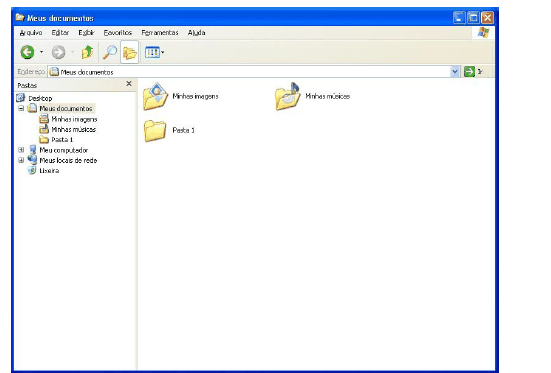
Considere a imagem a seguir, ela representa uma estrutura básica do Windows Explorer no sistema operacional Windows XP, em sua configuração padrão de instalação.
O que acontecerá, caso o usuário selecione a ‘Pasta 1’, clicando com o botão esquerdo do mouse sobre ela, no painel da lista de pastas, localizado à esquerda na imagem e, em seguida, pressione a tecla F2?
Banca:
Centro de Seleção e de Promoção de Eventos UnB (CESPE)
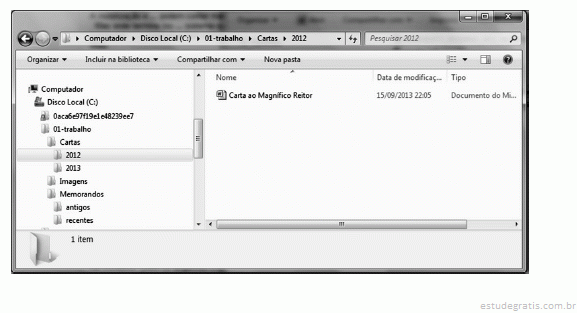
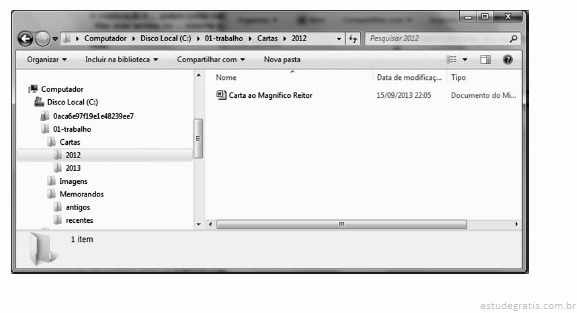
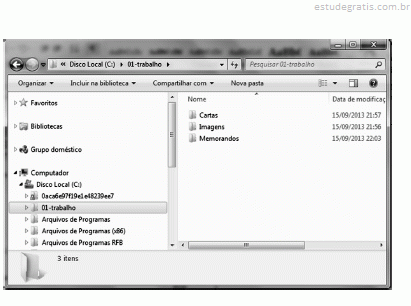
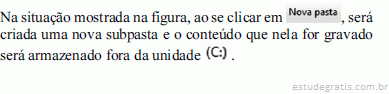
Com relação ao sistema operacional Windows 7, à figura acima — que mostra uma janela desse software — e a conceitos de organização e de gerenciamento de informações, arquivos e pastas nesse software, julgue os itens que se seguem.
Banca:
Centro de Seleção e de Promoção de Eventos UnB (CESPE)
Com relação ao sistema operacional Windows 7, à figura acima — que mostra uma janela desse software — e a conceitos de organização e de gerenciamento de informações, arquivos e pastas nesse software, julgue os itens que se seguem.
Banca:
Centro de Seleção e de Promoção de Eventos UnB (CESPE)
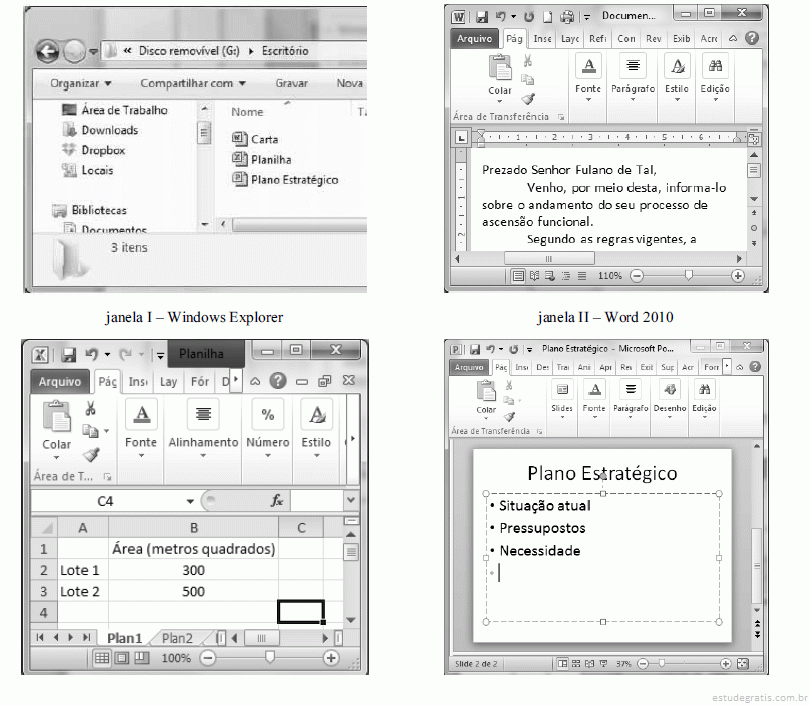
Com relação às situações mostradas nas figuras acima, que apresentam janelas do Windows Explorer, Word 2010, Excel 2010 e PowerPoint 2010 que foram abertas em um computador equipado com sistema operacional Windows 7, julgue os itens a seguir.
Banca:
Centro de Seleção e de Promoção de Eventos UnB (CESPE)
Acerca de informática, julgue os itens de 23 a 27. O compartilhamento de uma pasta por meio do Windows Explorer a torna visível para usuários conectados a determinados tipos de rede, quais sejam: grupo doméstico, grupo de trabalho ou domínio.
O Windows 7 permite que o administrador crie e gerencie várias contas para que diferentes pessoas usem o mesmo computador. Mais importante ainda é que você pode bloquear pastas e impedir o acesso e a modificação do conteúdo de diretórios importantes. Para controlar as permissões de acesso para uma pasta no Windows 7, os seguintes passos devem ser seguidos:
1. Clique com o botão direito do mouse sobre a pasta e, na caixa de diálogo que surge, clique em “Propriedades”. 2. Na nova caixa de diálogo que se abre, clique na aba “Segurança” e depois no botão “Editar”. 3. Na nova caixa de diálogo que se abre selecione a conta a qual você quer gerenciar. Então, em “Permissões para”, observe o que você pode permitir ou negar para cada conta no computador: ...... ....
Banca:
Centro de Seleção e de Promoção de Eventos UnB (CESPE)
Julgue os próximos itens, referentes a técnicas avançadas de busca de arquivos no Windows 7. Atributos como tamanho e data de criação do arquivo são parâmetros que o usuário pode utilizar no Windows 7 para procurar arquivos no disco local.

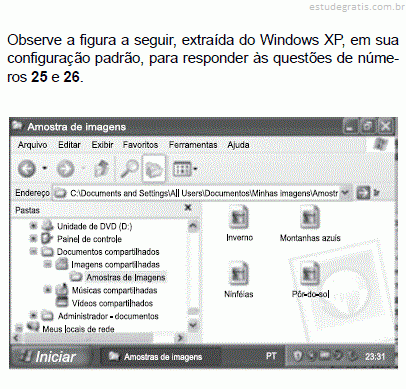
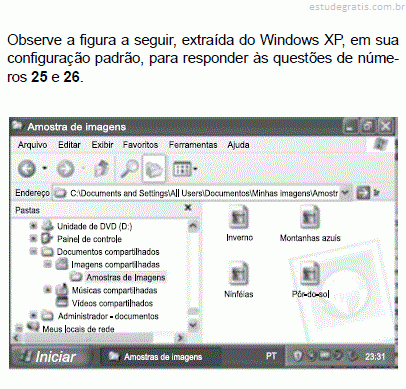 Para descobrir o tamanho em disco da imagem “Inverno”, o usuário pode utilizar a seguinte opção do menu de contexto do arquivo: