No Microsoft Outlook 2013, em português, compromissos são atividades que um usuário agenda e não envolvem convidar outras pessoas ou reservar recursos. Considere as ações abaixo.
I. Na pasta Calendário, selecionar Novo Compromisso.
II. Clicar com o botão direito do mouse em um bloco de tempo na grade do calendário e escolher Novo Compromisso.
III. Pressionar Ctrl+Shift+A
Para criar um compromisso de calendário são válidas as ações

A respeito do sistema operacional Windows 8, do programa de correio eletrônico MS Outlook 2016 e dos conceitos de organização e de gerenciamento de arquivos e pastas, julgue os itens de 18 a 22.
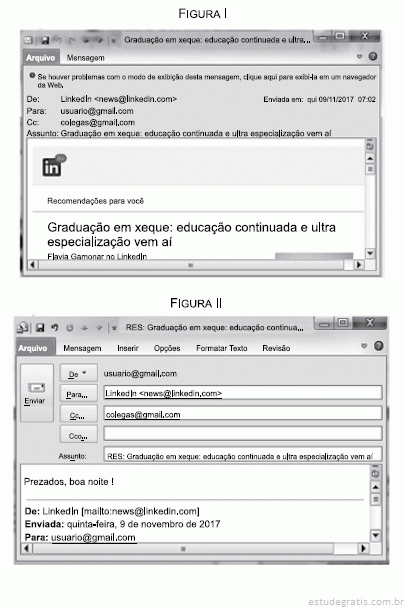
A ferramenta Assistente de Agendamento do Outlook 2016 é exibida após o usuário criar uma reunião.Na figura I, o usuario@gmail.com recebeu um e-mail no MS-Outlook 2010, na sua configuração padrão.

Assinale a alternativa que contém a imagem que representa a opção da guia Mensagem que foi utilizada no e-mail recebido (Figura I) e resultou na situação apresentada na Figura II.
Observe as opções da guia Página Inicial do MS-Outlook 2010, em sua configuração original.

A opção que permite bloquear um remetente é representada por:
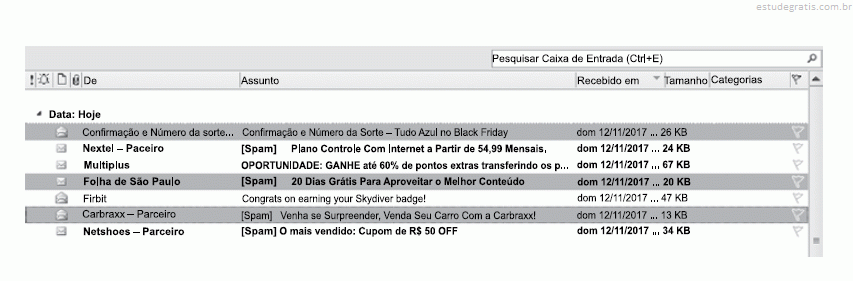
Observe a lista de mensagens eletrônicas na Caixa de Entrada do MS-Outlook 2010, em sua configuração original, de um usuário.

Assinale a alternativa que contém a opção habilitada para ser executada com as três mensagens selecionadas.
Assinale a alternativa que apresenta a funcionalidade do ícone exibido a seguir, retirado do MS-Outlook 2010 em sua configuração padrão.

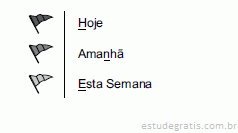
A imagem a seguir, retirada do MS-Outlook 2010, em sua configuração padrão, mostra algumas marcas que podem ser colocadas em mensagens de e-mail.

Assinale a alternativa que apresenta o nome dado no MS-Outlook 2010 para as marcas apresentadas na imagem.
Analise as seguintes afirmativas sobre as opções disponíveis na guia “MENSAGEM” quando uma mensagem enviada pelo Microsoft Outlook, versão português do Office 2013, estiver aberta na tela do computador:
I – Para “Encaminhar” a mensagem a outros destinatários, basta acionar o atalho de teclado “Ctrl + Shift + R”.
II – Para encaminhar a mensagem como um anexo de uma nova mensagem, basta selecionar a opção “Mais” do grupo “Responder” e, em seguida, selecionar a opção “Encaminhar como Anexo”.
III – Para cancelar uma mensagem enviada, basta acionar a opção “Ações” do grupo “Mover” e, em seguida, selecionar a opção “Cancelar Mensagem Enviada...”.
Estão CORRETAS as afirmativas:
Na figura a seguir é apresentada a área de trabalho do MS-Outlook 2010, na sua configuração padrão, em que a primeira mensagem está selecionada na caixa de entrada.

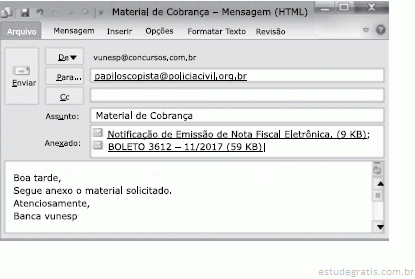
Considerando a mensagem de correio eletrônico do MS-Outlook 2010, em sua configuração original, apresentada a seguir, assinale a alternativa que contém a opção que permitiu incluir os anexos.

Um advogado, cujo endereço eletrônico de e-mail é advogado_silva, preparou e enviou um e-mail, utilizando o MS-Outlook 2010, a partir da sua configuração padrão, para 5 (cinco) clientes, cujos endereços eletrônicos de e-mail são: cliente 1 silva, cliente 2 oliva, cliente 3 felix, cliente 4 sonia e cliente 5 bola.
No campo “Para”, contém o endereço de e-mail: cliente 1 silva.
No campo “Cc”, contém os endereços de e-mail: cliente 4 sonia e cliente 5 bola.
No campo “Cco”, contém os endereços de e-mail: cliente 2 oliva e cliente 3 felix.
No campo “Assunto”, contém a frase: Comunicado de mudança de endereço.
O cliente 1 silva após receber o e-mail, usou a opção do Outlook 2010, “Responder a todos” para enviar agradecimento ao e-mail recebido...