Considere a planilha a seguir, criada no Microsoft Excel 2013, em português.

Na célula B14 foi utilizada uma fórmula que somou, do intervalo de células de B3 a B13, os valores maiores que 90.000.000,00. A fórmula utilizada foi

Na planilha eletrônica acima, do Microsoft Excel, um usuário deseja preencher uma fórmula na célula C2, calculando, de forma automática, o percentual do valor da célula B2 em relação ao total, localizado na célula B7, para, em seguida, copiar e colar a mesma fórmula nas células de C3 a C7. As células de C2 a C7 já estão formatadas como percentual.
Com base nesse caso hipotético, assinale a alternativa que apresenta a fórmula que ele deverá transcrever, na barra de fórmulas, para que isso aconteça corretamente.
Você estava trabalhando em um computador com sistema operacional Windows 8.1. Ao abrir o Windows Explorer, entrou na pasta ‘documentos 2018’, selecionou todos os arquivos desta pasta e pressionou a tecla Delete, confirmando a exclusão de todos os arquivos selecionados. Entretanto, alguns minutos depois percebeu que, entre os documentos apagados, estava o arquivo ‘planilha.xls’.
Qual operação você deve executar com o intuito de reaver o arquivo ‘planilha.xls’?:
A questão 05 baseia-se nas Figuras 5(a) e 5(b), que mostram a mesma janela principal do Microsoft (MS) Excel 2007, com o mesmo documento, entretanto em sequência, ou seja, inicialmente trabalhouse na Figura 5(a), sobre a qual se executou ações, cujo resultado é mostrado na Figura 5(b). As células dessa planilha estão com o formato "Geral" e alinhamento de texto horizontal e vertical do tipo "Centro".


A Figura 5(b), do MS Excel 2007, mostra o resultado obtido após terem sido somadas as quantidades 1 e 2, de cada item da tabela. Por exemplo, somou-se, par...
A questão 04 baseia-se nas Figuras 4(a) e 4(b), que mostram a mesma janela principal do Microsoft (MS) Excel 2007, com o mesmo conteúdo e a mesma formatação, entretanto em sequência, ou seja, inicialmente deve-se observar a Figura 4(a) e, posteriormente, a 4(b).

Sobre o MS Excel 2013, analise a imagem a seguir.

Para posicionar a célula ativa C5 para a célula A1 utilizando teclas de atalho deve-se pressionar as teclas:
Um usuário do Microsoft Office Excel (versão 2013 ou 2016, em sua configuração padrão e versão em português, editou a seguinte planilha:

O resultado produzido em D7 foi:
Considere a seguinte planilha elaborada no MS-Excel 2010 (em sua configuração padrão e em português):

O resultado produzido em D5 será:
Considere que um usuário solicita sua ajuda para terminar uma planilha no Excel.
Qual função iria orientá-lo a utilizar para que o número 100,8876 seja arredondado para 100,90?

Para fins de orçamentação de uma obra, foi feita a cotação de um equipamento em cinco diferentes lojas. Os valores obtidos foram registrados na coluna B, da linha 2 à linha 6, de uma planilha elaborada em Excel, conforme ilustrado na figura anterior. Nas linhas 8 e 9 da coluna B dessa planilha, estão registradas, respectivamente, a média aritmética e a mediana dos preços cotados, calculadas usando-se comandos do próprio Excel.
A partir das informações precedentes, julgue os itens que se seguem, a respeito das fórmulas da ferramenta Excel.
A fórmula MENOR(B2:B6) permite determinar o menor valor cotado entre as lojas pesquisadas.
Para fins de orçamentação de uma obra, foi feita a cotação de um equipamento em cinco diferentes lojas. Os valores obtidos foram registrados na coluna B, da linha 2 à linha 6, de uma planilha elaborada em Excel, conforme ilustrado na figura anterior. Nas linhas 8 e 9 da coluna B dessa planilha, estão registradas, respectivamente, a média aritmética e a mediana dos preços cotados, calculadas usando-se comandos do próprio Excel.
A partir das informações precedentes, julgue os itens que se seguem, a respeito das fórmulas da ferramenta Excel.
A fórmula SOMA(B2:B6)/CONT.NÚM(B2:B6) permite o cálculo da média aritmética dos preços cotados, e...Em relação ao gráfico abaixo, criado com a planilha eletrônica Microsoft Excel 2010, analise as proposições a seguir.

1) Ao selecionar o gráfico acima, clique em Ferramentas do gráfico e na guia Layout para alterar o título e a legenda do gráfico.
2) Para modificar os limites mínimo e máximo e a unidade principal do eixo vertical do gráfico acima, deve-se clicar no Eixo vertical, na opção Formatar Eixo Vertical.
3) Para criar o gráfico acima, deve-se selecionar as colunas que contêm os dados, clicar na guia Inserir, no grupo Gráficos, escolher o Gráfico 2D, Coluna Agrupada.
4) O gráfico acima pode ser salvo como modelo para que possa ser usado como base para outros ...
Considere a planilha do MS-Excel 2010, na sua configuração padrão, exibida na figura I, e a visualização de impressão da mesma planilha, na figura II.

Para que o cabeçalho das colunas seja impresso na página 2, como visualizado na figura II, foi utilizada a opção
Assumindo que foi digitada a fórmula =$F2-G$2 na célula H2 e que essa fórmula foi copiada e colada nas células H3 até H9, assinale a alternativa com o valor que aparecerá na célula H6 da planilha do MS-Excel 2010, em sua configuração original, exibida na figura.

Considere a planilha do MS-Excel 2010, em sua configuração original, exibida na figura a seguir.

Após a execução da classificação citada, o veículo Equinox passou da linha 3 para a linha
Em uma planilha do MS-Excel 2010, a partir da sua configuração padrão, utilizada por uma Universidade para controlar as solicitações de bolsa para pesquisa, a coluna A contém o número do Projeto, a coluna B contém o nome do Pesquisador, a coluna C contém a titulação do Pesquisador, a coluna D contém o tema da pesquisa e a coluna E contém a indicação se o projeto de pesquisa foi aprovado (SIM) ou (NÃO).

A fórmula aplicada na célula E8, para calcular o Total de projetos aprovados (SIM) é
Uma planilha do MS-Excel 2010, a partir da sua configuração padrão, utilizada por um advogado para controlar os processos trabalhistas, conforme ilustra a figura a seguir, contém na coluna A o número do processo, na coluna B o nome do cliente, na coluna C contra quem o cliente está reclamando, na coluna D o valor da causa, na coluna E o valor de honorários do advogado por processo e na coluna F a indicação se a causa teve sucesso (SIM) ou (NÃO). O advogado só receberá os honorários se o campo Sucesso for SIM.

A fórmula usada na célula E8, para calcular o total de honorários recebidos quando o campo Sucesso for SIM, é
Considere a planilha abaixo, digitada no Microsoft Excel 2013, em português.

Na célula B10 deseja-se digitar uma fórmula que localize na coluna A a data contida na célula B9 (04/10/66), e exiba em B10 o índice correspondente a esse valor que se encontra na coluna B (0,001008243). A fórmula que deve ser digitada é
Observe, na figura a seguir, um trecho de uma planilha Excel 2010, em Língua Portuguesa, com a opção “Mostrar Fórmulas” em “Auditoria de Fórmulas” selecionada.

Nessa planilha, o valor da célula B3 será

Julgue os próximos itens, relativos aos conceitos de software, ao Microsoft Excel 2013 e ao sistema operacional Windows 8.1.
No Excel 2013, a função AutoSoma permite realizar a soma dos números de uma coluna ou de uma linha.
Julgue os próximos itens, relativos aos conceitos de software, ao Microsoft Excel 2013 e ao sistema operacional Windows 8.1.
Embora as Tabelas Dinâmicas do Excel 2013 sejam uma excelente ferramenta de análise e apresentação de seus dados, elas não podem ser utilizadas como base para a geração de gráficos.Observe uma planilha do MS-Excel 2010, a partir da sua configuração padrão, utilizada pela Prefeitura de Itaquaquecetuba para controlar as verbas encaminhadas para as creches, conforme ilustra a figura. A coluna A contém o nome da creche, a coluna B, o número de alunos atendidos pela creche, a coluna C, a Zona da cidade onde a creche se localiza, e a coluna D, o valor mensal recebido pela creche.

A fórmula usada na célula D9, para calcular o total de verbas das creches localizadas na zona Sul, é:
Um Farmacêutico digitou a planilha abaixo, no Microsoft Excel 2013, em português.
...
Determinado funcionário de uma empresa deseja substituir cálculos de verificação de rotinas financeiras que realiza manualmente pelo uso de uma planilha Excel. Durante sua primeira experiência preencheu um trecho de planilha com diversos valores, como mostrado abaixo.

Seu objetivo final é que as células da coluna D, correspondentes às contas correntes, sejam preenchidas com o texto SIM, caso os dois saldos da mesma conta corrente (último mês e mês corrente) sejam simultaneamente superiores a R$ 1500,00, ou, se isso não for verdade, se pelo menos um deles for superior a R$ 1800,00. Caso nenhuma dessas hipóteses ocorra, a célula correspondente deve ser preenchida com o texto NÃO. Para iss...
A imagem abaixo apresenta os números inseridos po determinado usuário na Planilha 1 do Excel 2007:
...A planilha a seguir, sendo editada por meio do MS-Excel 2010, em sua configuração padrão, representa as contribuições previdenciárias de um cidadão, iniciadas em 1995. Considere que a planilha possui centenas de linhas seguindo o padrão exibido, e que cada linha mostra o valor da contribuição (coluna C) para um determinado mês (coluna B) de um ano específico (coluna A). O caractere # indica que, no respectivo mês, não houve contribuição.

Assinale a alternativa que apresenta a fórmula que poderá ser utilizada por um analista previdenciário que deseja contar o número de meses em que foi feita alguma contribuição.
Maria preparou uma planilha MS Excel que será distribuída para outras pessoas para coleta de dados pessoais. Um desses dados refere-se ao estado civil, cujos valores válidos são previamente estabelecidos, tais como solteiro, casado, viúvo, etc. Maria quer que somente valores válidos possam ser preenchidos, preferencialmente numa lista suspensa (combobox).
Seguem várias sugestões que Maria recebeu, sobre como resolver esse problema.
Assinale a opção que apresenta a sugestão que Maria deveria adotar.
Em condições normais, a digitação da combinação de teclas Ctrl- F11 no MS Excel conduz à interface do Visual Basic for Applications, na qual o comando Inserir possibilita a inserção de componentes em um projeto VBA.
Assinale a opção que contém apenas componentes que podem ser inseridos por meio desse comando.
João abriu uma nova planilha no MS Excel e executou os seguintes procedimentos:
1. Digitou o valor “1” na célula A1;
2. Digitou a fórmula “ = A1+1” na célula B2;
3. Selecionou a célula B2;
4. Copiou com Ctrl-C;
5. Selecionou a região C3 : E5;
6. Colou com Ctrl-V.
Assinale a opção que contém, na ordem natural e nas devidas posições, os valores exibidos nas células da região C3:E5 após esses procedimentos.
Com relação às fórmulas disponíveis no Microsoft Office Excel 2016, versão para área de trabalho, analise as seguintes afirmativas:
I. A função MAIÚSCULA(texto) converte a cadeia de texto em maiúsculas e a função ARRUMAR(texto) converte a cadeia de texto em minúsculas, mantendo apenas a primeira letra maiúscula.
II. A função SOMA(núm1; núm2) soma dois números. Já a função SOMAINTERVALO(núm1:núm2) soma todos os números em um intervalo de células.
III. A função CONVERTER(núm; de_unidade; para_unidade) converte um número de um sistema de medidas para outro.
Está(ão) correto(s) o(s) item(ns)
Em uma planilha do Excel 2010, os conteúdos das células A1, B1 e C1 são 5, 2 e 7, respectivamente.
Assinale a alternativa que apresenta o resultado correto da fórmula =A1+C1*B1^2.
No Ms-Excel 2016, sobre o tema Mesclar Célula, podemos afirmar:
I – Quando você mescla duas ou mais células adjacentes horizontais ou verticais, as células se tornam uma única célula maior que é exibida em várias colunas ou linhas.
II – Após mesclar as células, você pode dividir uma célula mesclada em células separadas novamente. Se você não se lembra onde estão as células mescladas, é possível usar o comando “buscar célula mesclada” para localizar as células mescladas rapidamente.
III – Não é possível dividir uma célula não mesclada.
Assinale a alternativa correta.
Um advogado, por meio do MS-Excel 2010, em sua configuração padrão, elabora uma planilha de despesas, listando o item de despesa (coluna A), a ação relacionada (coluna B) e o valor gasto (coluna C). A imagem ANTES mostra a lista digitada pelo advogado. Em virtude do crescimento dos itens, o advogado utilizou um recurso que permite escolher uma ação específica e, com isso, verificar apenas os itens relacionados, como pode ser visto na imagem DEPOIS.

Assinale a alternativa que apresenta o recurso aplicado de acordo com o enunciado.
Considere uma planilha do MS Excel com as células B1 até B4 contendo os valores Corolla; Cruze; Focus; e Tucson, respectivamente.

Assinale a alternativa que contém uma descrição correta do erro existente na fórmula, de modo a obter o valor 24 usando como valor a procurar a palavra Tucson.
O MS Excel do Office 365 Business permite que o usuário escolha as linhas e colunas que serão repetidas em cada página impressa. Como por exemplo, linhas e colunas com rótulos ou cabeçalhos.
Qual o nome do recurso do MS Excel que permite realizar essa ação?
Observe a planilha a seguir, extraída do MS-Excel 2010 em sua configuração padrão. Ela exibe duas colunas de texto (Funcionário e Nível) e uma coluna numérica (Atividades).

Assinale a alternativa que contém o conteúdo da célula A5 obtido após a utilização do recurso Classificar com a configuração apresentada.
Observe o intervalo A1:B2 extraído do MS-Excel 2010, em sua configuração padrão, em dois momentos: ANTES e DEPOIS da aplicação de um recurso que uniu as células A1 e B1 em uma só e centralizou seu conteúdo.

Assinale a alternativa que contém o nome do recurso utilizado entre os dois momentos, que pertence ao grupo Alinhamento, da guia Página Inicial.
Considere o MS-Excel 2010, na sua configuração padrão, em modo de visualização de impressão:

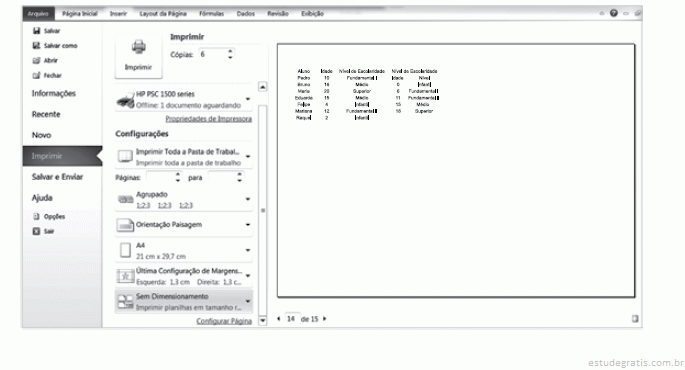
Assinale a alternativa que contém a quantidade de folhas que serão impressas, assumindo que a impressora está alimentada com papel A4 (21 cm x 29,7 cm).
Considere que um usuário utiliza o ambiente Office Excel para editar uma planilha. Ele deseja encontrar a soma dos valores inseridos da célula B1 até a célula B5. Assim, na célula B6 ele deverá inserir a função:´

A figura abaixo apresenta uma planilha do Microsoft Excel 2010.

De acordo com a planilha, quais valores seriam produzidos pelas fórmulas =RAIZ(A1)+RAIZ(B1)-B2 e =SE(A2^2=B1;B2;A1), respectivamente?
Um assistente de gerência administrativa estava verificando as dívidas de seus clientes, e utilizou uma planilha do Excel 2016 para sugerir a aprovação antecipada dos parcelamentos dessas dívidas. Seu gerente determinou que apenas os débitos superiores a 10.000 reais seriam parcelados. O assistente não usou adequadamente as funções disponíveis no Excel 2016, e obteve o resultado registrado no trecho da planilha abaixo.

Sabe-se que o assistente inseriu a fórmula na célula I12 e depois a copiou nas células de I13 até I17, e que todas as outras células da planilha estão vazias.
Considerando-se as informações apresentadas, qual foi a fórmula utilizada pelo assistente?...
Considere a seguinte fórmula, digitada na célula B1 de uma planilha do MS Excel.

Dado que a célula B1 foi copiada e colada (Ctrl-C e Ctrl-V) nas células B2, B3 e B4, e que os valores das células A1, A2, A3 e A4, respectivamente, são 450, 1.800, 5.000 e 100, os valores das células B1, B2, B3 e B4, respectivamente, são:
João recebeu um arquivo texto, com dados sobre as dezenas de milhares de clientes da sua empresa, e precisa organizar e analisar esses dados. No arquivo, cada linha corresponde a um cliente, todas elas com o mesmo número de colunas separadas por tabulação. Há uma linha de títulos no início do arquivo.
Uma das melhorias que João pretende alcançar é padronizar a grafia dos nomes e códigos. Por exemplo, a cidade do Rio de Janeiro aparece como “Rio”, “R. Janeiro”, “Rio de Jan”, “RJ”, e assim por diante.
O mesmo ocorre para outras cidades. Para começar, é preciso identificar as diferentes grafias que ocorrem nas colunas a serem padronizadas. Há várias maneiras para fazer isso no MS Excel 2010, mas uma forma bastante simples é:
Considere o seguinte trecho de uma planilha eletrônica do Microsoft Excel 2010, onde são mostradas as colunas A, B e C e a linha 1.

Assinale a opção que corresponde à fórmula correta utilizada para o cálculo da diferença em dias entre as datas representadas nas células A1 e B1, i.e., B1 – A1, exibido na célula C1.
Analise a seguinte planilha editada no MS-Excel 2016, em sua versão em português e configuração padrão.

O resultado produzido em D6 foi:
Considere a planilha a seguir do Microsoft Excel, versão português do Office 2010:

Estão CORRETAS as afirmativas:
Considere a planilha a seguir do Microsoft Excel, versão português do Office 2010:

Todos os resultados das fórmulas a seguir estão corretos, EXCETO:
O MS Excel 2016 em português possui a função E().
Assinale a alternativa que descreve corretamente a utilidade dessa função do MS Excel.
A planilha abaixo foi criada no Microsoft Excel 2013, em português, para mostrar a simulação de um empréstimo contraído por uma pessoa.

Na célula B5 foi digitada uma fórmula financeira para calcular a taxa mensal de juros, que resultou no valor de 3%. A fórmula correta inserida foi

A sentença correta para realizar esse procedimento é:
A célula D1 do trecho de planilha Excel (versão 2016, em português) a seguir foi preenchida com a fórmula =SE(SOMA(A1:$C$1)>=SOMA($A$1:C2);MÁXIMO(A1:$C$4);SOMA(A1:C1))

Qual é o valor da célula D4 após ser copiado o conteúdo da célula D1?


Para que um município tenha nível de desenvolvimento “alto”, os indicadores de emprego e de educação precisam ser, ambos, maiores que 0,6; do contrário, o município tem nível de desenvolvimento “baixo”. Para se verificar o nível de desenvolvimento, foi digitada uma fórmula na célula H2, que depois foi “arrastada” até a célula H5173.
Considerando o exposto, assinale a alternativa que apresenta a fórmula correta.


Analise as seguintes afirmativas sobre as funções disponíveis no Microsoft Excel, versão português do Office 2013:
I. A função ARRED arredonda um número para cima afastando-o de zero.
II. A função ARRUMAR remove os espaços de um texto, com exceção dos espaços simples entre palavras.
III. A função ÉFORMULA verifica se uma referência é uma célula que contém uma fórmula e retorna Verdadeiro ou Falso.
Estão CORRETAS as afirmativas:
In-formações” no Microsoft Excel, versão português do Office 2013, disponibiliza as seguintes opções, EXCETO: A planilha abaixo foi editada no MS-Excel 2010 em português e é utilizada para calcular o desconto nos preços dos itens.

Caso seja inserida a fórmula =SE(B2>50;B2-B2*C2;B2) na célula D2 e posteriormente arrastada para as células D3 e D4, os valores nas células serão, respectivamente,
Considerando o editor de planilha eletrônica Microsoft Excel 2007, versão português em sua instalação padrão, analise as informações contidas na imagem a seguir e assinale a alternativa que apresenta a fórmula que, após ser inserida na célula A5 e executada, produza como resultado o valor numérico 0.

A planilha MS Excel contém:
- nas células A1, A2, A3. A4 e A5, respectivamente, os valores 10, 20, 30, 40 e 50, e
- na célula B4, a fórmula “=$A$1 + A2”.
Se a célula B4 for copiada e colada na célula C6 (ctrl+C e ctrl+V), o valor exibido na célula de destino será
A planilha abaixo, criada no Microsoft Excel 2010, em português, mostra o pagamento hipotético de honorários periciais a um perito trabalhista.

Na célula E3 foi digitada uma fórmula que aplica ao valor contido na célula D3 o percentual de aumento contido na célula E1. Após a fórmula ser corretamente digitada, ela foi copiada puxando-se a alça da célula E3 para baixo, até a célula E5, gerando os resultados corretos automaticamente. A fórmula digitada foi
Supondo ter sido realizada alteração sobre a planilha retratada anteriormente, a fim de obter a Classificação da População em duas categorias, “Pequena população” e “Grande população”, pode-se concluir que, ao utilizar o recurso “Alça de preenchimento” a partir da célula D2, o resultado da função =SE(C2<=C$4;"PEQUENA POPULAÇÃO";"GRANDE POPULAÇÃO") sobre o intervalo C2:C6 será:
Quanto à planilha exibida, ao utilizar a tecla de função F11 será produzido o seguinte efeito:
Qual alternativa NÃO possui uma fórmula válida para o cálculo da área total do Brasil em Km2? Ao trabalhar com o MS Excel 2013 em português, você se depara com um erro #DIV/0!.
Qual função do MS Excel pode ser utilizada junto à fórmula que originou o erro para exibir 0 (zero) no lugar da mensagem de erro?
Considerando o gráfico a seguir, criado com o auxílio da ferramenta MS Excel 2007, assinale a afirmativa correta.

Considere a tabela abaixo, criada com auxílio da ferramenta MS Excel 2007, para analisar as afirmativas a seguir.

1) O botão De Texto, na guia Dados, grupo Importar Dados Externos, permite importar dados de um arquivo de texto.
2) As bordas da tabela acima foram aplicadas ao se clicar na seta ao lado de bordas, na guia Início, grupo Fonte.
3) A soma da população de todos os municípios apresentados na tabela acima (Coluna C) foi calculada com a fórmula =SOMA(C2:C11).
4) Para inserir um tema para planilha no Excel, deve-se clicar no botão Temas, guia Inserir, grupo Temas.
5) O intervalo de células C2:C11 da tabela acima pode ser classificado do meno...
Observe a coluna C e a coluna E da planilha a seguir, construída no Microsoft Excel 2013:

O recurso utilizado nesta planilha para facilitar a identificação de valores máximos, mínimos e tendências nas colunas “QUANTIDADE” e “VALOR PAGO / TOTAL” é
Considere as duas planilhas a seguir, construídas no Microsoft Excel 2013.

As fórmulas presentes na célula E2 da primeira planilha e na célula D2 da segunda planilha são, respectivamente,
Observe a planilha a seguir:

O recurso do Microsoft Excel 2013 utilizado para gerar a informação presente na coluna “EVOLUÇÃO DAS MÉDIAS” é
Lilian recebeu uma relação de dados de insumos do Almoxarifado e precisa criar um meio que facilite a pesquisa de quantidade em estoque digitando o código do item requisitado. Lilian resolveu utilizar a função PROCV do Microsoft Excel, deixando o campo C9 como de pesquisa e o C10 como resultado. A imagem a seguir demonstra a planilha elaborada por Lilian.

Pode-se afirmar que ela elaborou a seguinte fórmula no campo C10:
Considere a planilha apresentada a seguir, elaborada no Microsoft Excel 2016, na sua instalação padrão do Windows.

Escolha a alternativa CORRETA, que corresponde ao resultado que será exibido na célula H4, após o usuário apertar a tecla ENTER tendo inserido, nesta mesma célula, o seguinte conteúdo: =PROCV($H$3;$B$3:$E$7;4;1)
Seja a planilha Excel preenchida conforme figura a seguir.

Assinale a alternativa CORRETA, que corresponde ao preenchimento da coluna F (F2 a F6, na sequência).
A planilha abaixo foi elaborada no Excel 2016 e lista alguns itens em estoque e suas respectivas quantidades.

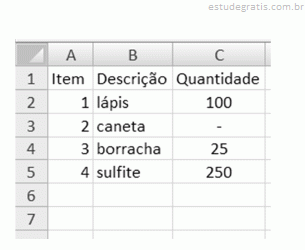
Caso as funções: =CONT.NÚM(C2:C5) e =CONT.VALORES(C2:C5) sejam inseridas, respectivamente, nas células C6 e C7, estas células estarão com
Considere as operações abaixo:
I. Remover da planilha linhas com valores duplicados.
II. Formatar condicionalmente células que contenham valores numéricos maiores ou menores que um determinado valor.
III. Combinar e centralizar o conteúdo de células selecionadas em uma célula maior.
IV. Inserir uma função (fórmula) na célula onde está o cursor.
V. Converter expressões matemáticas manuscritas em texto.
No Microsoft Excel 2016, em português, instalado a partir do pacote Office 365, a operação
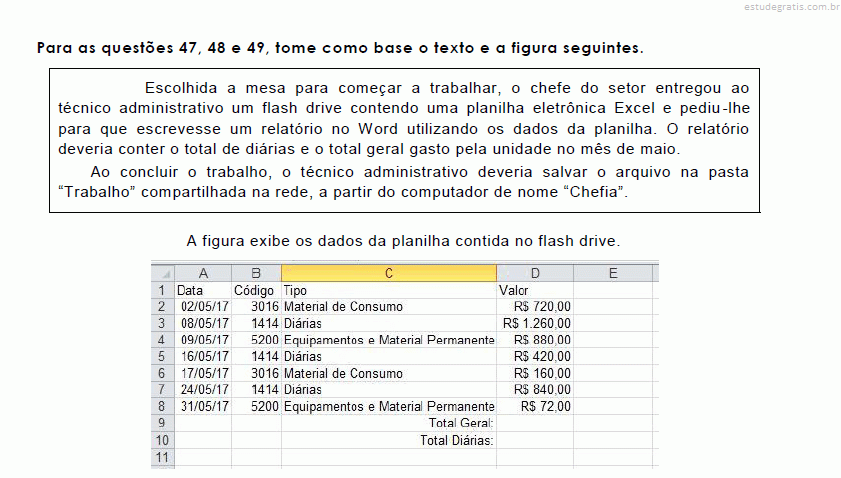
Para obter a soma do total gasto com diárias, o técnico administrativo deverá digitar, na célula D10, a fórmula
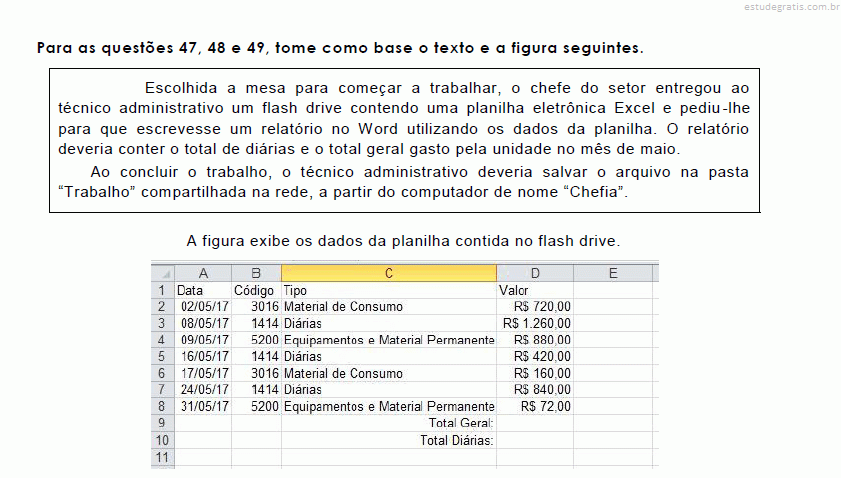
Para obter o total gasto pela unidade no mês de maio de 2017, o técnico administrativo deverá digitar, na célula D9, a fórmula Considere a planilha apresentada a seguir, elaborada no Microsoft Excel 2016, na sua instalação padrão do Windows.
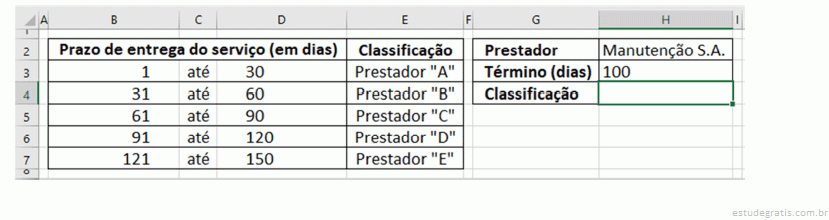
Escolha a alternativa CORRETA, que corresponde ao resultado que será exibido na célula H4, após o usuário apertar a tecla ENTER tendo inserido nessa mesma célula o seguinte conteúdo: =PROCV($H$3;$B$3:$E$7;4;1).
No Microsoft Excel 2013, ao se selecionar uma célula que contenha um valor numérico e clicar o botão iniciador de caixa de diálogo, localizado no canto inferior direito do grupo “Número” na guia “PÁGINA INICIAL”, abre-se a caixa de diálogo “Formatar Células”. Considere as seguintes afirmativas a seguir sobre o formato de número “Porcentagem”, disponível nessa caixa de diálogo:
I. Utilizar “Porcentagem” faz com que o valor da célula formatada seja multiplicado por 100.
II. Utilizar “Porcentagem” faz com que o símbolo de porcentagem “%” seja exibido na célula formatada.
III. É possível especificar o número de casas decimais que se deseja usar na célula formatada.
IV. É possível especificar a utilização do separador de milhar.
V. É possível especific...
O MS Excel permite a reutilização de gráficos personalizados, de modo a economizar trabalho na próxima vez que precisar customizar um gráfico semelhante.
Assinale a alternativa que possibilita criar um modelo de gráfico para posterior utilização no MS Excel 2016 em português, a partir de um gráfico criado pelo usuário.
Com relação ao MS Excel em português, considere as seguintes afirmativas.
1. Por padrão, uma referência de célula no MS Excel é absoluta.
2. O MS Excel permite a criação de gráficos de mapa a partir da versão 2010.
3. O MS Excel permite manter uma área visível enquanto desloca-se para outra área da planilha, através da utilização do recurso Congelar Painéis.
Assinale a alternativa que indica todas as afirmativas corretas.
Analise as afirmativas a seguir relacionadas aos conceitos do Microsoft Excel 2007 em português e na sua instalação padrão.
I. Clicando em qualquer célula do Microsoft Excel e digitando a função =data( ) o resultado será a data atual do sistema.
II. A fórmula =PROCV(B3;B2:E10;FALSO) é uma sintaxe correta para a aplicação da função =PROCV.
III. A fórmula =(SE.C2>B2&"SUPERÁVIT";("DÉFICIT")) é uma sintaxe correta para a aplicação da função =SE.
IV. A guia Layout de Página contém a opção Orientação, que permite definir a orientação da folha como Retrato ou Paisagem.
Marque a alternativa CORRETA.
Durante uma aula de matemática financeira, o professor apresentou a seguinte ilustração de fluxo de caixa aos alunos:

Para encontrar a mesma resposta que consta da ilustração, devem ser utilizadas as fórmulas

A imagem apresenta uma planilha no Excel e uma fórmula aplicada na célula E6. O resultado da fórmula será
Com base na planilha do Microsoft Excel 2007 abaixo, assinale a alternativa que apresenta o resultado da fórmula: =B2*C2+A2/B1-A1*C1


Na situação apresentada na figura antecedente, que mostra parte de uma planilha hipotética — X — em edição do Microsoft Excel 2013, a inserção da fórmula ='C:TribunalProcessos[Solucionados.xlsx]Sentença'!$C$28 na célula selecionada
Qual será o resultado exibido, ao se digitar a fórmula =PROC(A4;A3:A6;B3:B6), em alguma célula vazia? No MS-Excel 2010, a partir da sua configuração padrão, foi criada uma planilha para controle de mensalidades de alunos, conforme ilustra a figura seguinte. A coluna A contém o nome do aluno, a coluna B, a série que cursa, a coluna C, o sexo, a coluna D, o endereço, a coluna E, a cidade em que o aluno mora, e a coluna F, o valor da mensalidade que o aluno paga para estudar.

Assinale a alternativa que contém a fórmula aplicada na célula B15, para calcular o Total de Alunos do Ensino Médio de São Paulo, bem como a fórmula aplicada na célula B16, para calcular o Total das Mensalidades dos Alunos do Sexo “M” do Ensino Médio, respectivamente:
Um usuário tem uma planilha criada no Microsoft Excel 2010, em sua configuração padrão, como apresentado na imagem a seguir.

Assinale a alternativa que contém o resultado correto da fórmula =PROCV(C2;$F$1:$G$3;2;1), inserida na célula E2.
Considere a planilha hipotética abaixo, criada no Microsoft Excel 2016, em português, que mostra o controle de valores pagos em uma praça de pedágio por onde circulam veículos de passeio e veículos comerciais com 2, 3 ou 4 eixos. A célula A2 contém o valor 8,8, que se refere ao valor da tarifa de pedágio para veículos de passeio e para veículos comerciais, por eixo.

Na célula D5 foi digitada uma fórmula que resultou no valor 8,8. Essa fórmula foi copiada arrastando-se a alça de preenchimento da célula D5 para baixo, até na célula D12, resultando nos valores mostrados no intervalo. A fórmula digitada foi
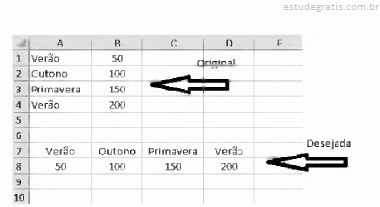
Às vezes, será necessário alternar ou girar células no Microsoft Excel. Observe a figura abaixo que apresenta conjunto de valores na situação original e na situação desejada.

Assinale a alternativa que apresenta uma forma correta de executar esta operação:
No Microsoft Excel o conteúdo da célula A1=2 e da célula B1=3.
Na célula C1 é inserida a fórmula =A$1+B$1. No próximo passo o usuário copiou a fórmula =A$1+B$1 da célula C1 em C2. Finalmente o usuário copiou a fórmula existente em C2 para a célula D2.
Assinale a alternativa que apresenta a fórmula que você deve encontrar na célula D2, o valor desta operação e o tipo de referência utilizado neste caso.
Fórmulas em planilhas no Microsoft Excel podem conter erros que precisam ser corrigidos.
Com relação aos tipos de erros no Microsoft Excel, assinale a alternativa correta.
Considere a planilha do Microsoft Excel 2010 (idioma português) abaixo.

De acordo com a planilha, o valor exibido na célula E1 pode ser a fórmula
Considere a planilha de um levantamento altimétrico entre as estacas A e D editada no MS-EXCEL©, abaixo:

Sabendo-se que as leituras de mira são realizadas sempre com quatro algarismos: metro, decímetro, centímetro e milímetro, para gerar o valor da cota da estaca B (célula F4), em metros, com arredondamento no primeiro dígito após a vírgula, a função correta a ser utilizada é

A tabela apresentada contém 7 remédios (coluna A) e seus valores unitários (coluna B). A coluna C indica os valores acumulados dos remédios e algumas fórmulas de cálculo desse valor acumulado. Com base nessas informações, assinale a alternativa correta.
Um Representante Comercial digitou a seguinte planilha no Microsoft Excel 2013, em português, e utilizou um conjunto de fórmulas na coluna F.

Nas células F4, F9, F10 e F11 estão, respectivamente, as fórmulas:
No Microsoft Excel, no canto superior esquerdo da planilha aparece, por exemplo, C2 (figura abaixo), esta informação é para localizar:

Marque V para as assertivas verdadeiras e F para as falsas para o aplicativo MS Excel:
( ) Uma vez criada uma nova planilha, todas as células utilizarão o formato de número “Geral”.
( ) Os números digitados são alinhados à direita da célula.
( ) Um sinal de subtração ou parênteses devem ser colocados para indicar números negativos.
Considere a seguinte planilha do Excel.

O resultado da fórmula =SOMASE(D2:D6;“>15”) é