Noções de Informática
Editor de Textos - Microsoft Word e BrOffice.org Writer
Microsoft Word 2016 e 365
Ano:
2023
Banca:
VUNESP
Observe a imagem a seguir, que mostra um trecho de um documento do MS-Word 2016, em sua configuração padrão. O usuário selecionou as 3 linhas e clicou em um ícone, que formatou o trecho conforme visto a seguir. Assinale a alternativa que apresenta o ícone utilizado pelo usuário, de acordo com a descrição do enunciado.
Noções de Informática
Editor de Textos - Microsoft Word e BrOffice.org Writer
Microsoft Word 2016 e 365
Ano:
2023
Banca:
VUNESP
No MS-Word 2016, em sua configuração padrão, um usuário pode copiar a formatação de um texto, como cor, tamanho de fonte e estilo de fonte e aplicá-la a outro texto usando a funcionalidade ______________________ . Assinale a alternativa que preenche corretamente a lacuna do enunciado.
Noções de Informática
Editor de Textos - Microsoft Word e BrOffice.org Writer
Microsoft Word 2019
Ano:
2023
Banca:
VUNESP
Um usuário do MS-Word 2019, em configuração padrão, formatou um parágrafo conforme visto na imagem a seguir. Prefeitura Municipal de Campinas
Em seguida, selecionou todo o parágrafo e clicou nos ícones negrito, itálico e sublinhado, nessa ordem. Assinale a alternativa que apresenta o parágrafo resultante dessas formatações.
Noções de Informática
Editor de Textos - Microsoft Word e BrOffice.org Writer
Microsoft Word 2016 e 365
Ano:
2023
Banca:
VUNESP
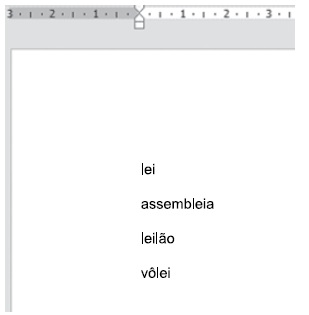
Tem-se o seguinte documento, criado no Microsoft Word 2016, em sua configuração padrão.
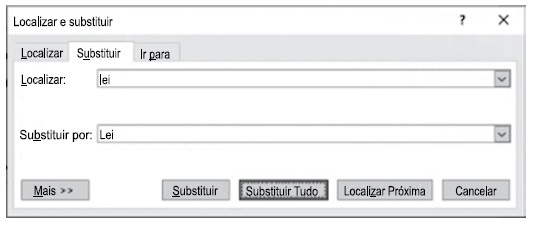
Ao abrir a janela Localizar e Substituir e, sem utilizar nenhuma opção de pesquisa do botão Mais >>, preencher o conteúdo a seguir e pressionar Substituir Tudo, o resultado final das palavras é:
Noções de Informática
Editor de Textos - Microsoft Word e BrOffice.org Writer
Microsoft Word 2016 e 365
Ano:
2023
Banca:
VUNESP
Em um documento em branco, criado no Microsoft Word 2016, um usuário executou os seguintes passos. I. Criou uma tabela de 2 linhas e 2 colunas; II. Com o cursor na primeira célula, digitou a letra A; III. Pressionou a tecla TAB; IV. Digitou a letra B; V. Pressionou a tecla TAB; VI. Digitou a letra C; VII. Pressionou a tecla TAB; VIII. Digitou a letra D; IX. Pressionou a tecla TAB; X. Digitou a letra E; XI. Pressionou a tecla TAB; XII. Digitou a letra F.
Noções de Informática
Editor de Textos - Microsoft Word e BrOffice.org Writer
Microsoft Word 2016 e 365
Ano:
2023
Banca:
VUNESP
Em um documento em branco, criado no Microsoft Word 2016, sem qualquer formatação, um usuário digitou a palavra Prefeitura e pressionou um espaço em branco. Em seguida, clicou no ícone Sublinhado e digitou a palavra Municipal. Logo depois, clicou no ícone Sublinhado, pressionou um espaço em branco e digitou a palavra Bady. Finalmente, pressionou um espaço em branco, clicou no ícone Sublinhado e digitou a palavra Bassitt. Assinale a alternativa que apresenta o resultado correto.
Noções de Informática
Editor de Textos - Microsoft Word e BrOffice.org Writer
Microsoft Word 2016 e 365
Ano:
2023
Banca:
VUNESP
Em um documento, criado no Microsoft Word 2016, em sua configuração padrão, um usuário clicou nos ícones com negrito, itálico e sublinhado, e digitou uma palavra. Em seguida, com o cursor do mouse no final dessa palavra, o usuário clicou no ícone negrito e depois no ícone sublinhado. A próxima palavra a ser digitada estará formatada como
Noções de Informática
Editor de Textos - Microsoft Word e BrOffice.org Writer
Microsoft Word
Ano:
2023
Banca:
FGV
No MS Word, é possível usar caracteres especiais, ditos “curinga”, para o refinamento das buscas textuais avançadas. Nesse contexto, considere um texto que contém apenas a linha a seguir. Casas e casarões foram demolidos. Assinale o texto de busca que não localizaria trecho algum dessa linha