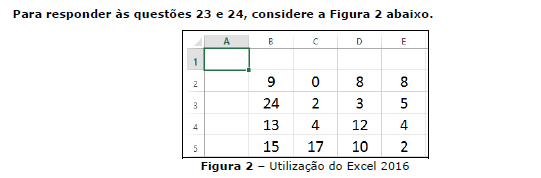
Observando a guia Avançado da janela Fonte do MS-Word 2010, na sua configuração padrão, assinale a alternativa com a opção que permite gerar os efeitos X10 e X10.

Observando a guia Avançado da janela Fonte do MS-Word 2010, na sua configuração padrão, assinale a alternativa com a opção que permite gerar os efeitos X10 e X10.

Assinale a alternativa que contém o caminho a ser seguido pelo usuário para formatar as margens direita e esquerda da folha com 3 centímetros cada uma, em um novo documento do MS-Word 2010, na sua configuração padrão.
Deve-se clicar na guia
Os seguintes recursos estão disponíveis no editor de texto MS-Word 2007.

Esses recursos podem ser acessados por meio da guia Inserir, grupo Ilustrações, botão
No MS-Word 2007, o seguinte botão pode ser encontrado no grupo Fonte da guia Início.

Considere possíveis opções de formatação de fonte, disponíveis no quadro que se abre quando se clica na seta do lado direito desse botão.
I. Primeira letra da sentença em maiúscula.
II. Última letra da sentença em maiúscula.
III. Maiúsculas
IV. Minúscula
V. Colocar cada palavra em maiúscula.
Assinale a alternativa que apresenta a opção não disponível no quadro que se abre.

Na ação de inserir tabela do Microsoft Word 2010, é possível definir o número de colunas e linhas da tabela a ser criada. Além dessas opções, na tela de parâmetros para “Inserir tabela” também é possível definir:
Sobre o recurso de sublinhado disponível no Microsoft Word 2010, é CORRETO afirmar que:
I – É necessário selecionar o bloco de texto desejado antes de aplicar o efeito de sublinhado.
II – As teclas de atalho para aplicar o sublinhado ao texto é Ctrl + S.
III – O sublinhado pode ser feito também com o traço na posição média ou acima da linha.
IV – Além da linha simples, o sublinhado pode ser feito com traço duplo ou tracejado.
No Microsoft Office Word 2003 , o ícone
permite:
No Microsoft Word 2010, em sua configuração original, um documento está sendo editado com a régua de acordo com a imagem a seguir.

Com o cursor do texto posicionado conforme indicado na figura, se o usuário pressionar a tecla TAB, a nova posição do cursor será em
Sobre o posicionamento do objeto em relação ao texto, no Microsoft Word 2007 em Português, temos:

RESPECTIVAMENTE, da direita para a esquerda, temos: