Para realizar o compartilhamento de pastas e arquivos no Windows XP Professional SP2, versão em português, um funcionário realiza o logon no sistema como Administrador e executa os procedimentos a seguir:
I localizar a pasta ou arquivo que queira compartilhar;
II. clicar com o botão direito do mouse e clicar em compartilhamento e segurança.
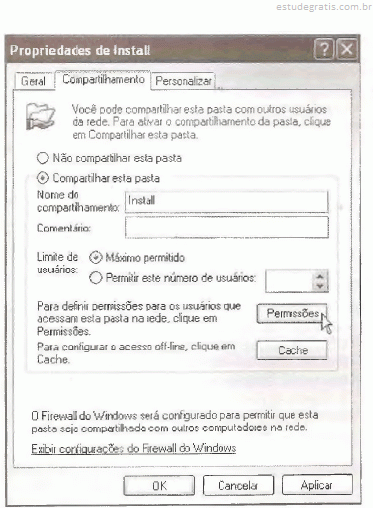
Com isso, será mostrada na tela a janela abaixo:

III. selecionar compartilhar esta pasta e definir o nome do compartilhamento;
IV. clicar no botão Permissões.
Na tela de Permissões da pasta/arquivo, por default, estará habilitada a permissão de

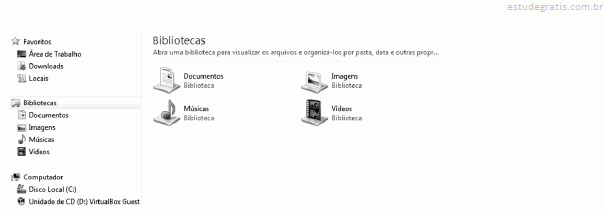
Considerando a figura acima, que ilustra parte de uma janela do Windows Explorer executada em um computador cujo sistema operacional é o Windows 7, julgue os itens que se seguem.
No Windows Explorer, ao se aplicar um clique duplo, com o botão esquerdo do mouse, no ícone Computador, serão exibidos todos os arquivos desprotegidos do sistema e o tamanho de cada um deles no disco rígido.
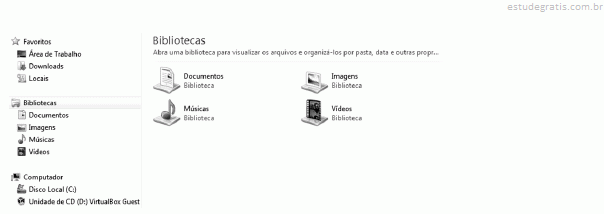
Considerando a figura acima, que ilustra parte de uma janela do Windows Explorer executada em um computador cujo sistema operacional é o Windows 7, julgue os itens que se seguem.
Ao se clicar, com o botão direito do mouse, o ícone Documentos, e, em seguida, a opção Propriedades, será disponibilizada funcionalidade que permite a inclusão de uma nova pasta à biblioteca de documentos.
Na janela do Windows Explorer, em um microcomputador com Windows 7 (idioma Português Brasil) instalado, um funcionário da empresa está acessando a pasta

no disco local C:. Para selecionar todos os objetos armazenados nessa pasta, ele deverá executar o seguinte atalho de teclado 
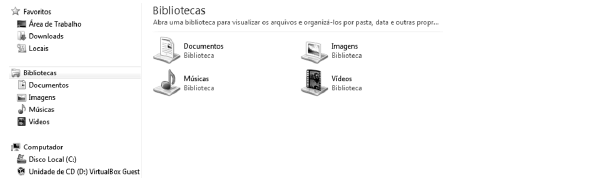
Considerando a figura acima, que ilustra parte de uma janela do Windows Explorer executada em um computador cujo sistema operacional é o Windows 7, julgue os itens que se seguem.
Ao se clicar uma vez, com o botão esquerdo do mouse, o ícone Área de Trabalho, é possível visualizar todos os ícones associados a arquivos e pastas que se encontram na área de trabalho do sistema em questão.