2311
Q766261
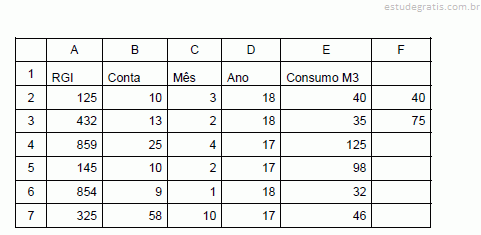
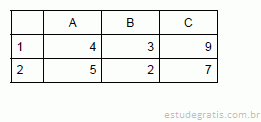
Considere o seguinte gráfico do Microsoft Excel, versão português do Office 2013:
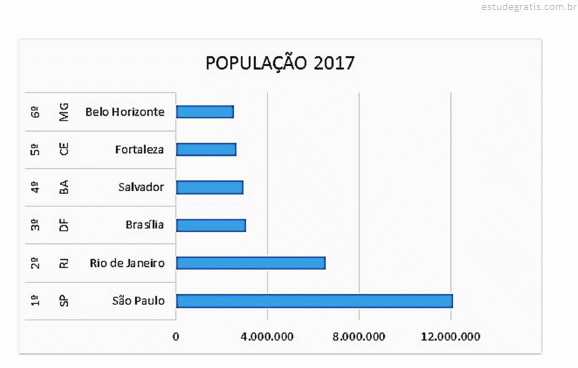
Todas as afirmativas a seguir estão corretas, EXCETO:
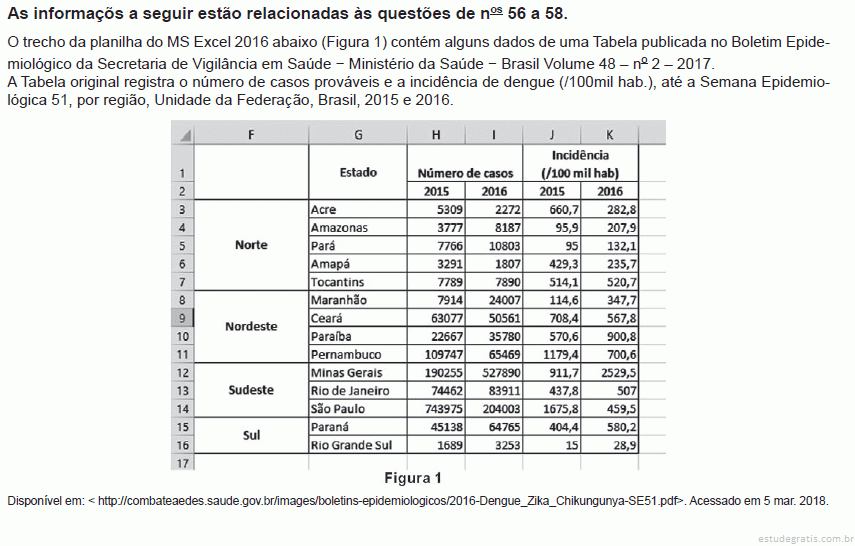 Considerando a Figura 1, que fórmula pode ser inserida na célula K17 para determinar o valor da incidência dentre os estados do sul que corresponde ao menor número de casos ocorridos nessa região em 2016?
 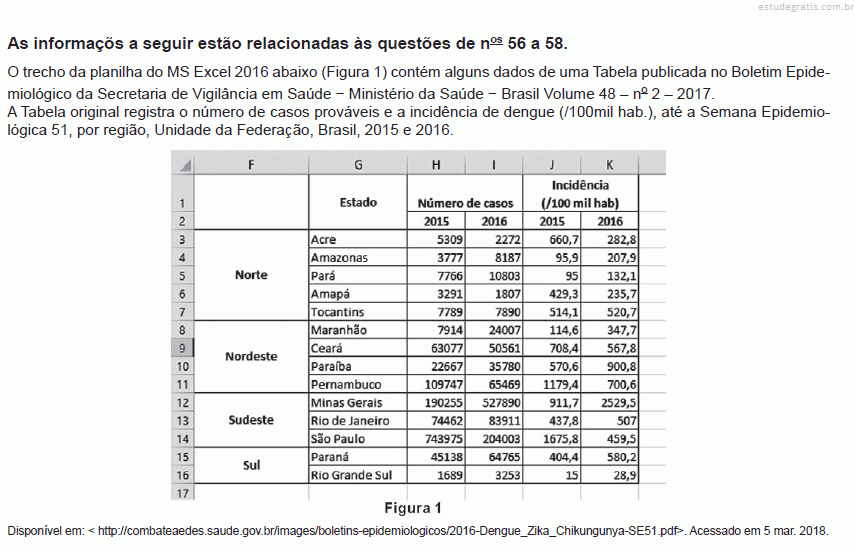 Considerando a Figura 1, que fórmula pode ser inserida na célula K17 para determinar o número total de casos ocorridos nos estados da região nordeste em 2015?
 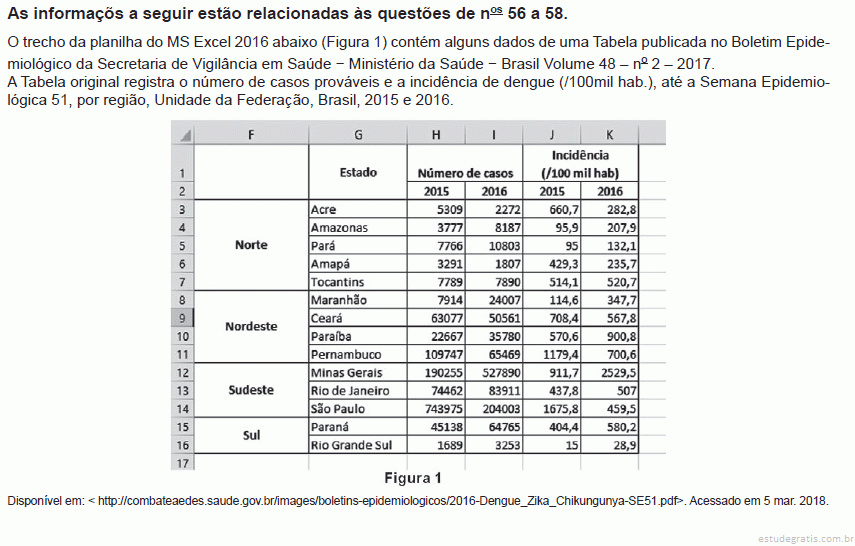 Considerando a Figura 1, que fórmula pode ser utilizada para determinar, na célula K17, dentre os estados da região norte, o valor de maior incidência dentre aqueles com ocorrência de mais de 5.000 casos em 2016 ?