19981 Q766702
Informática Básica / Microinformática
Ano: 2018
Banca: Fundação para o Vestibular da Universidade Estadual Paulista (VUNESP)

Na figura I, o usuario@gmail.com recebeu um e-mail no MS-Outlook 2010, na sua configuração padrão.
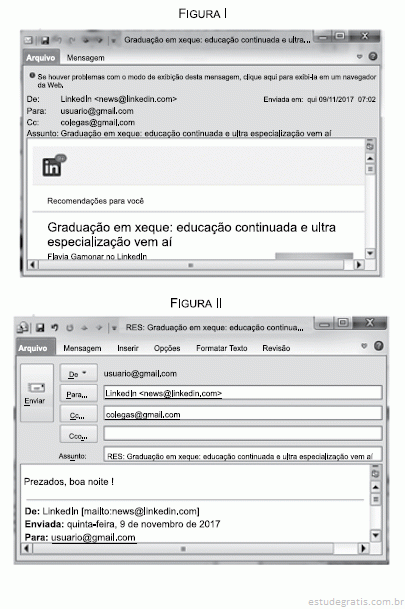
Assinale a alternativa que contém a imagem que representa a opção da guia Mensagem que foi utilizada no e-mail recebido (Figura I) e resultou na situação apresentada na Figura II.

19982 Q766701
Informática Básica / Microinformática
Ano: 2018
Banca: Fundação para o Vestibular da Universidade Estadual Paulista (VUNESP)

Observe as opções da guia Página Inicial do MS-Outlook 2010, em sua configuração original.

A opção que permite bloquear um remetente é representada por:

19983 Q766700
Informática Básica / Microinformática
Ano: 2018
Banca: Fundação para o Vestibular da Universidade Estadual Paulista (VUNESP)

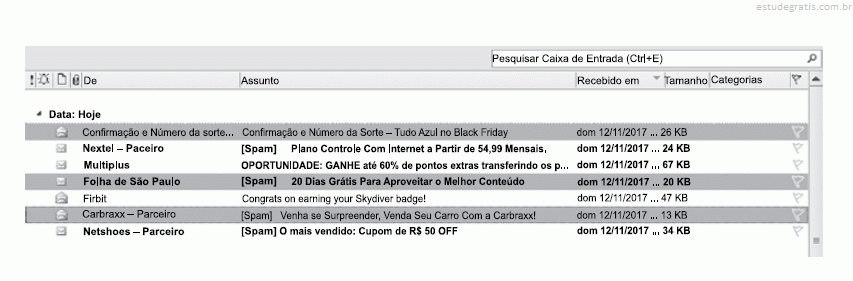
Observe a lista de mensagens eletrônicas na Caixa de Entrada do MS-Outlook 2010, em sua configuração original, de um usuário.

Assinale a alternativa que contém a opção habilitada para ser executada com as três mensagens selecionadas.

19984 Q766699
Informática Básica / Microinformática
Ano: 2018
Banca: Fundação para o Vestibular da Universidade Estadual Paulista (VUNESP)

Assinale a alternativa que apresenta a funcionalidade do ícone exibido a seguir, retirado do MS-Outlook 2010 em sua configuração padrão.

19985 Q766698
Informática Básica / Microinformática
Ano: 2018
Banca: Fundação para o Vestibular da Universidade Estadual Paulista (VUNESP)

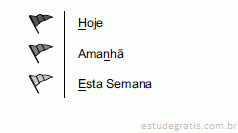
A imagem a seguir, retirada do MS-Outlook 2010, em sua configuração padrão, mostra algumas marcas que podem ser colocadas em mensagens de e-mail.

Assinale a alternativa que apresenta o nome dado no MS-Outlook 2010 para as marcas apresentadas na imagem.

19986 Q766696
Informática Básica / Microinformática
Ano: 2018
Banca: Fundação Mariana Resende Costa (FUMARC)

Analise as seguintes afirmativas sobre as opções disponíveis na guia “MENSAGEM” quando uma mensagem enviada pelo Microsoft Outlook, versão português do Office 2013, estiver aberta na tela do computador:

I – Para “Encaminhar” a mensagem a outros destinatários, basta acionar o atalho de teclado “Ctrl + Shift + R”.

II – Para encaminhar a mensagem como um anexo de uma nova mensagem, basta selecionar a opção “Mais” do grupo “Responder” e, em seguida, selecionar a opção “Encaminhar como Anexo”.

III – Para cancelar uma mensagem enviada, basta acionar a opção “Ações” do grupo “Mover” e, em seguida, selecionar a opção “Cancelar Mensagem Enviada...”.

Estão CORRETAS as afirmativas:

19987 Q766695
Informática Básica / Microinformática
Ano: 2018
Banca: Fundação para o Vestibular da Universidade Estadual Paulista (VUNESP)
Um usuário preparou e enviou uma mensagem de correio eletrônico utilizando o Microsoft Outlook 2010, em sua configuração padrão, marcando-a com Alta Prioridade, a partir da guia mensagem, grupo Opções, na janela de mensagem de email. Isso significa que os destinatários, usando também o Microsoft Outlook 2010,
19988 Q766694
Informática Básica / Microinformática
Ano: 2018
Banca: Fundação Carlos Chagas (FCC)
No Outlook 2013, em português, para mover todas as mensagens redundantes na Caixa de Entrada selecionada e em suas subpastas para a pasta Mensagens Excluídas, clica-se na sequência de opções
19989 Q766693
Informática Básica / Microinformática
Ano: 2018
Banca: Instituto Quadrix
No que diz respeito ao programa de correio eletrônico MS Outlook 2016, ao sítio de busca Google e aos procedimentos de segurança da informação, julgue os itens seguintes. Na prática, as ações necessárias para alinhar a segurança da informação ao negócio de uma organização consistem em um procedimento muito simples, por isso as empresas e os órgãos públicos não podem deixar de realizá‐las.
19990 Q766692
Informática Básica / Microinformática
Ano: 2018
Banca: Instituto Quadrix
No que diz respeito ao programa de correio eletrônico MS Outlook 2016, ao sítio de busca Google e aos procedimentos de segurança da informação, julgue os itens seguintes. Ao se digitar uma equação simples na caixa de pesquisa do Google, como, por exemplo, (30+6)/6, ele realizará o cálculo e mostrará a resposta dessa equação.